
Tema
Seu primeiro fluxo em 5 minutos
Vamos montar juntos o fluxo mais simples possível: quando alguém entrar em contato, o sistema manda uma mensagem de boas-vindas. É o "olá, mundo" dos fluxos de atendimento.
No final deste tutorial você vai ter um fluxo funcionando, publicado e pronto pra receber conexões.
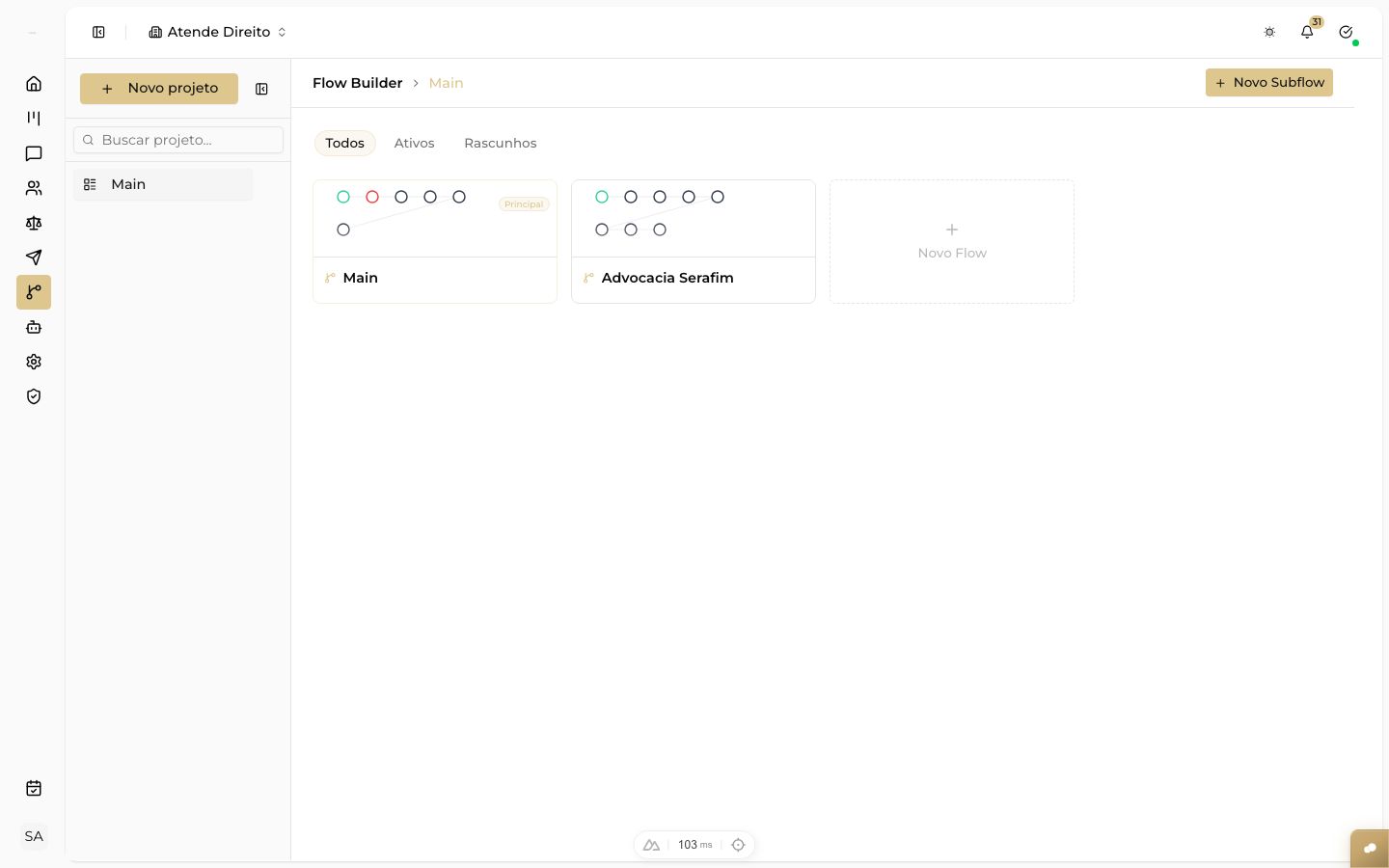
Tela do Flow Builder com a lista de fluxos e o botão Novo Flow
O que você vai precisar
- Acesso à plataforma Atende Direito
- 5 minutos
Passo a passo
Crie um novo fluxo
No menu lateral, clique em Flow Builder. Depois clique no botão + Novo Fluxo, dê um nome (por exemplo: "Boas-vindas") e escolha o tipo do fluxo:
- Chat — fluxo conversacional, disparado quando o contato envia uma mensagem.
- Fluxo de Trabalho — executado sob demanda (gatilho manual), ideal para automações reutilizáveis.
Para este tutorial, selecione Chat e confirme. Veja Categoria do fluxo: chat ou workflow se quiser entender a diferença em detalhes.
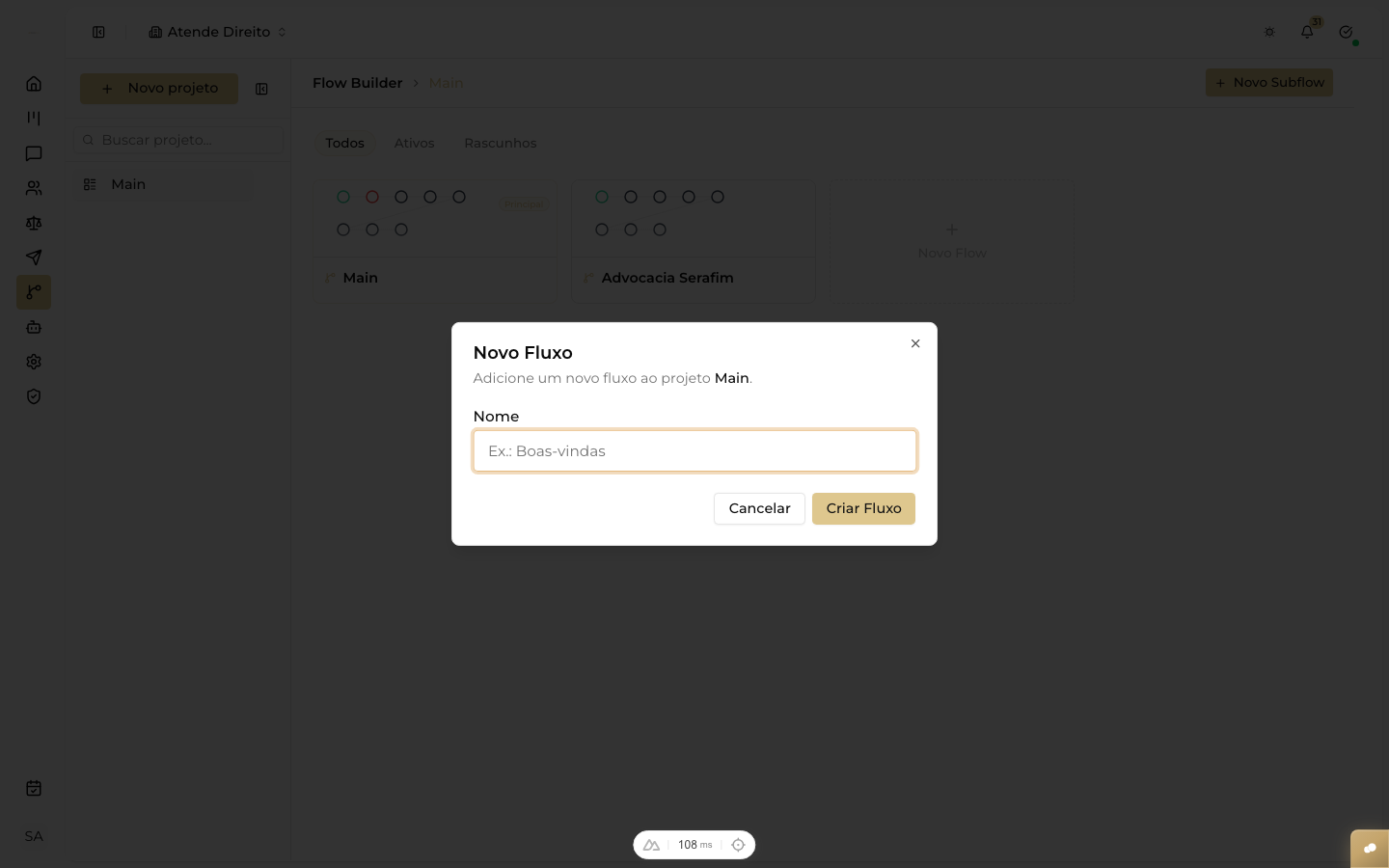
Modal 'Novo Fluxo' com o campo Nome preenchido e as opções de tipo Chat ou Fluxo de Trabalho
Conheça o canvas
O fluxo já nasce com dois blocos conectados no centro do canvas: Início, o ponto de partida — é como a porta de entrada da sua loja: tudo começa por aqui — e Fim, já ligado a ele. Você vai encaixar seus blocos entre os dois.
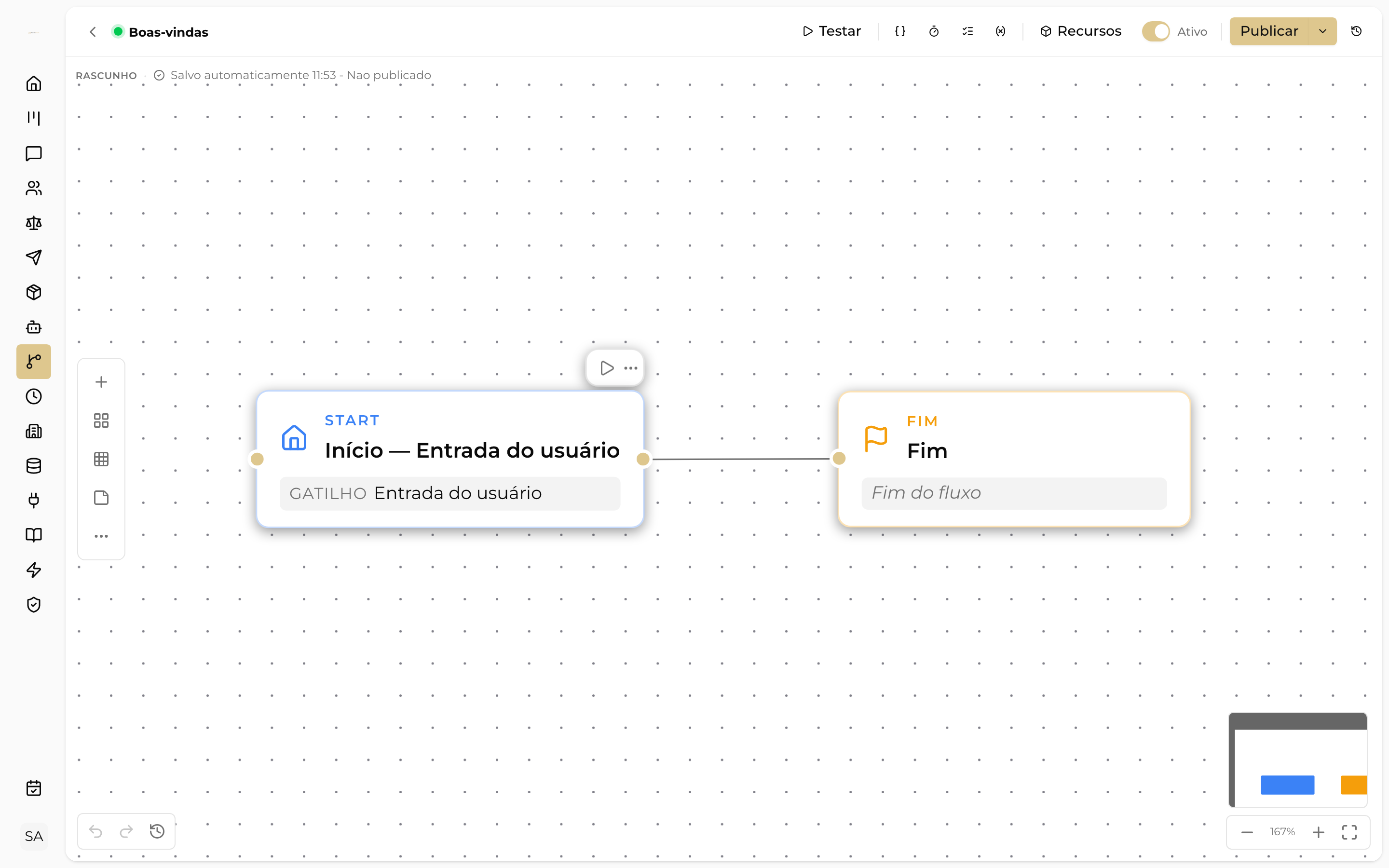
Canvas do Flow Builder logo após criar o fluxo 'Boas-vindas', com os blocos Início e Fim já conectados entre si
Adicione um nó de Enviar Mensagem
Clique no botão + que aparece abaixo do bloco Start (ou clique com o botão direito no canvas). No painel que abre, procure por Enviar Mensagem e clique nele.
Um novo bloco vai aparecer conectado ao Start.
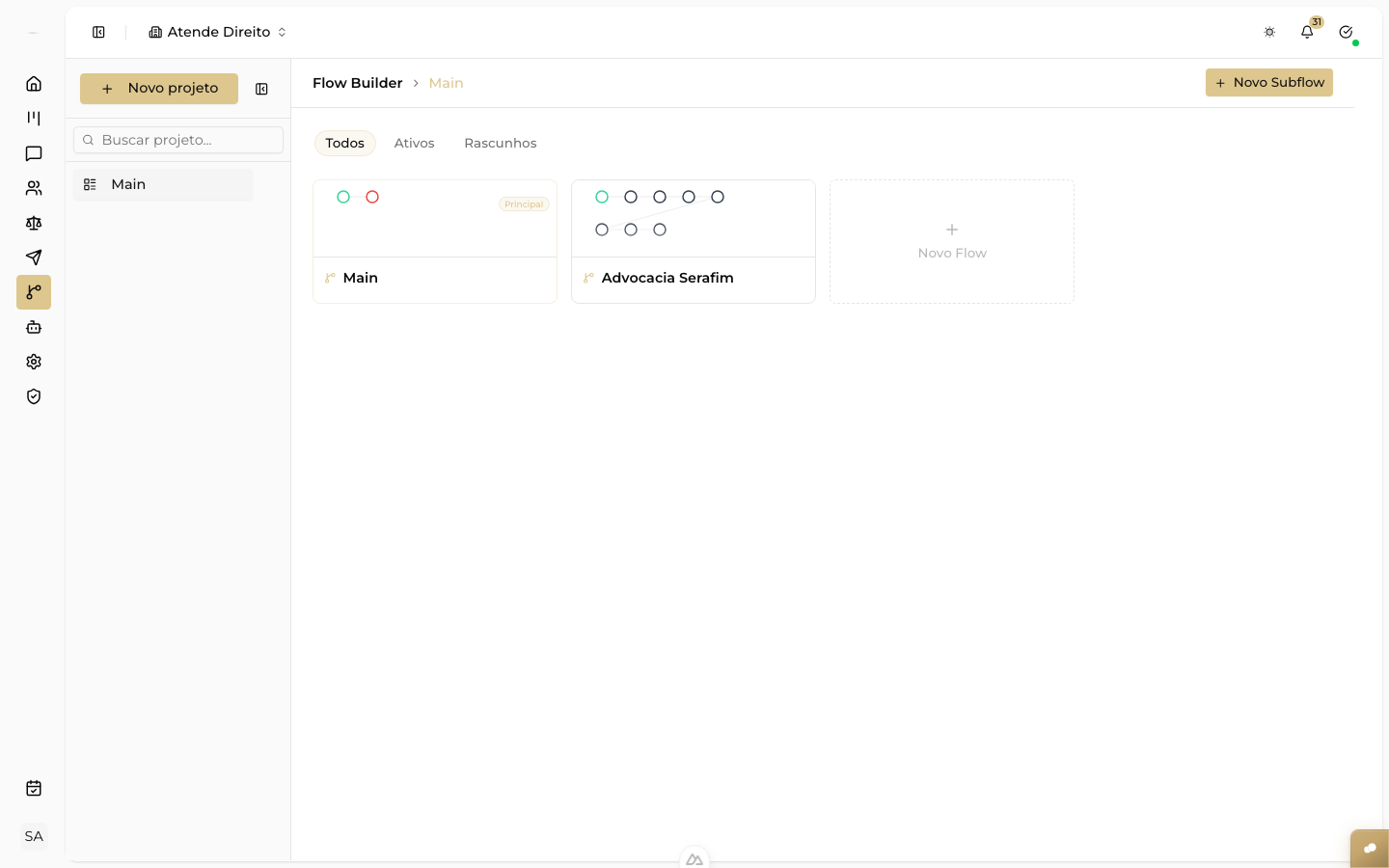
Canvas do Flow Builder aberto com a paleta de nós
Configure a mensagem
Clique no bloco Enviar Mensagem pra abrir o painel de configuração no lado direito. Preencha assim:
- Tipo: Texto
- Mensagem:
Olá! Seja bem-vindo ao nosso atendimento. Como posso ajudar?
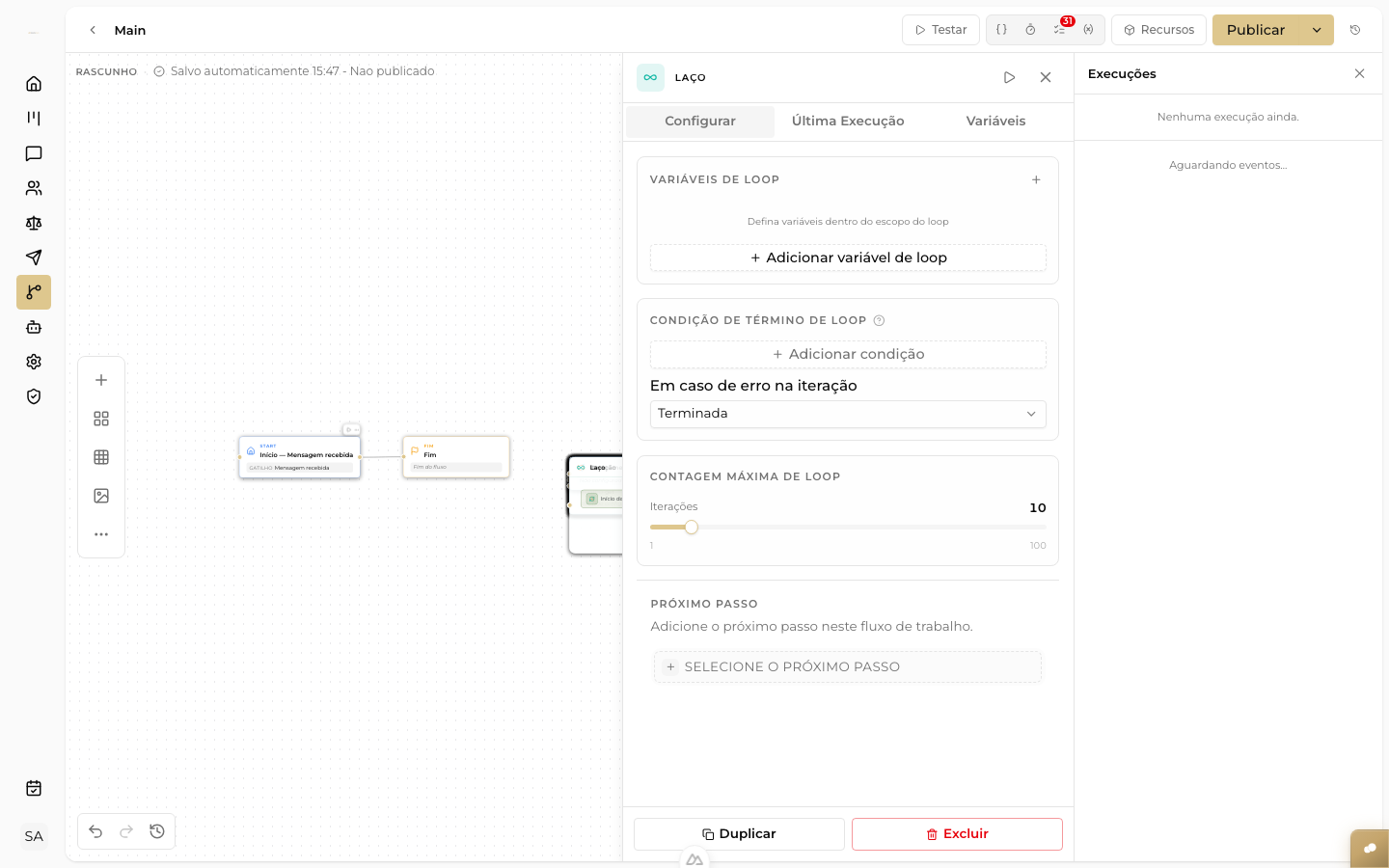
Painel do nó Enviar Mensagem com o corpo da mensagem preenchido e o toggle 'Aguardar resposta' desativado
Salve o fluxo
Clique no botão Salvar no canto superior direito (ou use o atalho
Ctrl+S/Cmd+S). Você vai ver uma confirmação de que o fluxo foi salvo.
Barra superior do Flow Builder com os botões Testar, Recursos e Publicar, e o indicador 'Salvo automaticamente' logo abaixo
Teste antes de publicar
Clique em Testar (ícone de play). Um painel de simulação vai abrir: clique em Iniciar pra rodar o fluxo e ver se a mensagem aparece corretamente na saída.
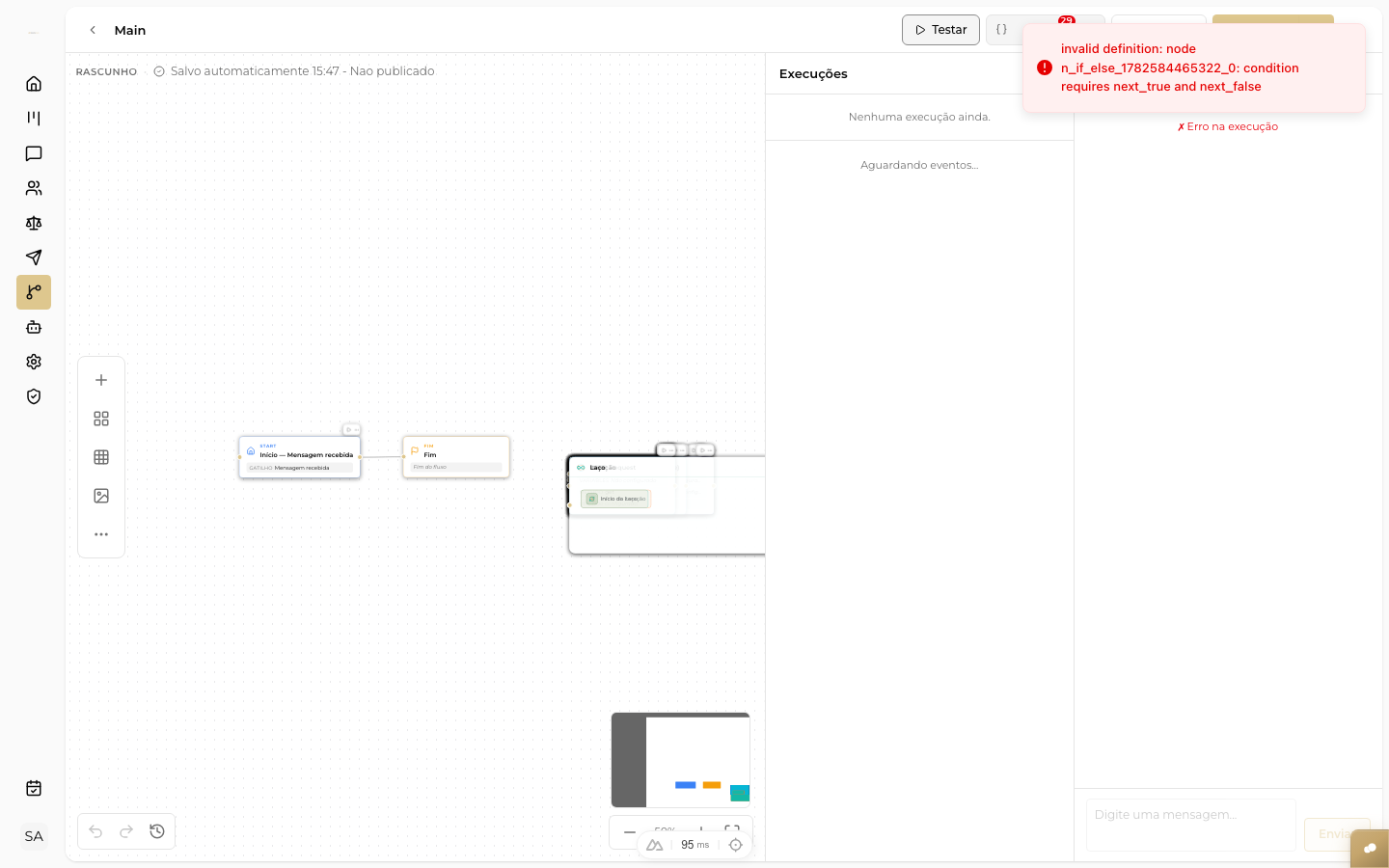
Painel 'Testar Fluxo' com o canal simulado Webchat exibindo a mensagem de boas-vindas e o status 'Fluxo concluído'
Publique o fluxo
Tudo certo no teste? Agora clique em Publicar. Confirme no modal que aparece — você pode adicionar uma nota opcional descrevendo o que mudou nesta versão.
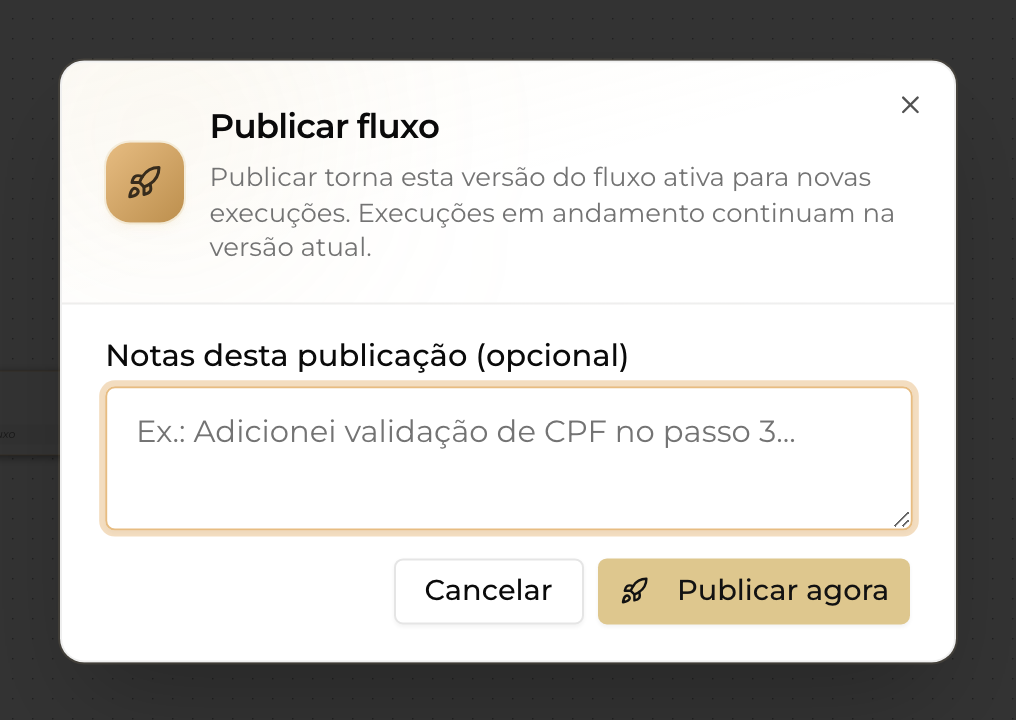
Modal 'Publicar fluxo' com o campo opcional para notas da publicação e o botão Publicar agora
Pronto — seu fluxo está ativo e pronto pra ser conectado a um canal de WhatsApp ou disparado por outros meios.
O que você acabou de construir
Start ──► Enviar Mensagem ("Olá! Seja bem-vindo...")Simples assim. A partir daqui você pode ir adicionando mais blocos: esperar a resposta do cliente, verificar uma condição, consultar um sistema externo, acionar uma IA...
Dica
Você pode ter quantos fluxos quiser. É comum ter um fluxo pra boas-vindas, outro pra suporte, outro pra cobrança — e chamar um dentro do outro quando precisar.
Atenção
Publicar o fluxo não significa que ele vai disparar automaticamente. Você ainda precisa conectá-lo a um canal (como o WhatsApp) ou definir um gatilho de entrada. Veja o guia de Conectar WhatsApp pra fazer isso.
Próximos passos
- Entenda os conceitos básicos (o que é gatilho, variável, agent...)
- Aprenda tudo sobre a tela do Flow Builder
- Explore os tipos de mensagem que você pode enviar