Tema
Catálogo de Apps
O que é
O catálogo reúne apps prontos que você pode conectar ao seu workspace para dar mais capacidade aos seus agents de IA e aos seus fluxos de automação. Em vez de o agent só conversar, ele passa a fazer coisas de verdade: gerar um boleto, marcar um compromisso na agenda, consultar um processo, enviar um documento para assinatura, mandar um e-mail.
Cada app já vem validado e pronto pela equipe do Atende Direito — você não precisa entender como o serviço externo funciona por dentro, nem configurar nada técnico. Na maioria dos casos, basta informar uma credencial (uma chave ou um login) e o app fica disponível para uso imediato. Essa camada de integração é conhecida tecnicamente como MCP, mas no dia a dia você só vai enxergar "apps" no catálogo.
Como conectar um app
O caminho é o mesmo para a maioria dos apps do catálogo — as exceções (login por e-mail e senha, OAuth, mais de uma credencial) estão detalhadas na seção de cada app.
Abra o catálogo de apps. Ele aparece na aba Ferramentas do Agent (seção Apps) e também na paleta do Flow Builder, ao arrastar o nó de ferramentas para o canvas.
Encontre o card do app que você quer usar e clique em Conectar (ou Instalar).
Informe a credencial pedida — normalmente uma chave de API gerada no painel do próprio serviço, indicada em cada app abaixo. Cole o valor no campo indicado e confirme.
A plataforma testa a conexão automaticamente. Quando o app aparece como conectado, ele já pode ser usado em qualquer Agent ou fluxo do workspace.
Dica
A credencial fica guardada com segurança. Nenhuma chave é exibida em texto puro depois de salva — ela é armazenada de forma cifrada e usada pela plataforma somente para fazer as chamadas ao serviço em nome do seu workspace.
Dica
Como as ferramentas do app são usadas na prática. Depois de conectado, tudo que o app oferece vira ferramentas disponíveis em dois lugares: nos Agents de IA, que escolhem sozinhos a ferramenta certa a partir do que a pessoa pede na conversa, e no Flow Builder, através do nó Ferramenta MCP, que você adiciona manualmente ao fluxo. Cada app abaixo traz, na subseção "O que você pode pedir", as capacidades disponíveis já traduzidas para linguagem do dia a dia e alguns exemplos de pedido.
Atende Direito — CRM nativo

O próprio CRM do Atende Direito também aparece no catálogo, mas com uma diferença importante: ele já vem conectado desde a criação do workspace. Todo agent consegue, desde o primeiro dia, consultar e movimentar negócios, criar e atualizar registros, e marcar negociações como ganhas ou perdidas — sem precisar instalar nada nem informar credencial.
No painel de apps ele aparece marcado com o selo "Interno", diferente dos demais itens do catálogo, que precisam ser conectados manualmente.
Atenção
Como esse app é liberado automaticamente para todos os agents do workspace, qualquer agent pode criar e alterar informações no CRM. As ações ficam sempre restritas ao seu próprio escritório — vale a pena deixar isso claro nas instruções dos seus agents, para que eles só façam alterações quando fizer sentido dentro da conversa.
Dica
Modo deferred de tools (experimental): ao configurar um agent, você pode habilitar tools_mode: deferred para otimizar o consumo de tokens. Nesse modo, o agent recebe no prompt apenas os grupos essenciais de tools (core_tool_groups) e um menu com os demais grupos disponíveis. O agent carrega grupos adicionais sob demanda com a ferramenta loadToolset. As 93 tools do CRM estão organizadas em 12 grupos: Negócios, Pipeline, Campos de Pipeline, Contatos, Notas de Contato, Conversas, Atividades, Tags, Campos Customizados, Respostas Rápidas, Produtos e Contratos. Essa abordagem reduz o custo de tokens por mensagem e melhora a acurácia de seleção de tools. Por ser experimental, precisa ser habilitado pela equipe Atende Direito (fale com o suporte) e exige republicar o agent. Servidores MCP de terceiros podem definir grupos próprios via campo tool_groups; sem grupos definidos, o servidor inteiro funciona como um único grupo.
O que você pode pedir
- Consultar negócios: buscar, listar e ver detalhes de negócios/oportunidades no CRM.
- Criar e atualizar negócios: abrir um novo negócio, editar dados de um existente.
- Movimentar o funil: mover um negócio entre etapas, marcar como ganho ou como perdido.
- Organizar contatos: associar produtos e adicionar tags a um contato.
Dica
Exemplos: "Crie um negócio para este contato no funil de Novos Leads", "Marque o negócio do cliente João como ganho" ou "Move esse negócio para a etapa de Proposta Enviada".
Ver todas as ferramentas (91)
Negócios
| Ferramenta | O que faz | Parâmetros |
|---|---|---|
listBusinesses | Lista negócios do workspace, com filtro opcional por contato. | contact_id: Filtra negócios por contato (ULID, 26 caracteres).per_page: Quantidade de negócios por página (1-100, padrão 15). |
getBusiness | Retorna os dados completos de um negócio. | business_id*: ID do negócio (ULID). |
filterBusinesses | Filtra negócios por status, etapa, responsável, contato e período. | pipeline_id: Filtrar por pipeline específico (ULID).status: Filtrar por status: open, won, lost ou archived.stage_id: Filtrar por etapa do pipeline (ULID).assigned_to: Filtrar pelo responsável (ULID do usuário).contact_id: Filtrar pelo contato associado (ULID).+3 opcionais |
createBusiness | Cria um novo negócio. | pipeline_id: Pipeline onde o negócio será criado (ULID).contact_id: Contato associado ao negócio (ULID).stage_id: Etapa inicial (ULID).title: Título/observação do negócio (mapeado para priority/price quando aplicável).price: Valor do negócio. |
updateBusiness | Atualiza campos de um negócio existente (valor, prioridade). | business_id*: Negócio a atualizar (ULID).price: Novo valor do negócio.priority: Prioridade do negócio. (low |
moveBusiness | Move um negócio para outra etapa do mesmo funil. | business_id: Negócio a mover (ULID).stage_id: Etapa de destino (ULID), deve pertencer ao pipeline do negócio. |
winBusiness | Marca um negócio como ganho. | business_id*: Negócio a fechar (ULID). |
loseBusiness | Marca um negócio como perdido. | business_id*: Negócio a fechar (ULID). |
getBusinessActivities | Lista as atividades vinculadas a um negócio. | business_id*: ID do negócio (ULID). |
listBusinessProducts | Lista os produtos associados a um negócio. | business_id*: ID do negócio (ULID). |
removeBusinessProduct | Remove um produto de um negócio. | business_product_id*: ID da associação produto-negócio (BusinessProduct ULID), obtido via listBusinessProducts. |
Funis e etapas
| Ferramenta | O que faz | Parâmetros |
|---|---|---|
listPipelines | Lista os funis (pipelines) do workspace. | — |
createPipeline | Cria um novo funil, com 4 etapas padrão. | name*: Nome do pipeline (máx. 255 caracteres).description: Descrição do pipeline. |
updatePipeline | Atualiza nome ou descrição de um funil. | pipeline_id*: ID do pipeline a atualizar (ULID).name: Novo nome do pipeline (máx. 255 caracteres).description: Nova descrição do pipeline. |
deletePipeline | Exclui um funil e suas etapas (bloqueado se houver negócios ativos). | pipeline_id*: ID do pipeline a excluir (ULID). |
listStages | Lista as etapas de um funil, em ordem. | pipeline_id*: Pipeline cujas etapas serão listadas (ULID). |
getPipelineStage | Retorna os dados de uma etapa de funil. | stage_id*: ID da etapa (ULID). |
getPipelineBoard | Retorna o quadro kanban completo de um funil. | pipeline_id*: ID do pipeline (ULID). |
createPipelineStage | Cria uma nova etapa em um funil. | pipeline_id: ID do pipeline onde a etapa será criada (ULID).name: Nome da etapa (máx. 255 caracteres).color: Cor em hexadecimal (ex.: #FF5733). |
updatePipelineStage | Atualiza nome ou cor de uma etapa. | stage_id*: ID da etapa a atualizar (ULID).name: Novo nome da etapa (máx. 255 caracteres).color: Nova cor em hexadecimal (ex.: #00FF00). |
deletePipelineStage | Exclui uma etapa de funil. | stage_id*: ID da etapa a excluir (ULID). |
listPipelineBusinesses | Lista os negócios de um funil específico. | pipeline_id*: ID do pipeline (ULID).status: Filtrar por status: open, won, lost ou archived.stage_id: Filtrar por etapa (ULID).per_page: Negócios por página (1-100, padrão 20). |
listPipelineFields | Lista os campos personalizados de funil do workspace. | pipeline_id: ID do pipeline para filtrar campos (ULID). |
createPipelineField | Cria um novo campo personalizado de funil. | name: Nome de exibição do campo (máx. 255 caracteres).field_type: Tipo do campo: text, number, date, select, multiselect ou boolean.pipeline_id: ID do pipeline ao qual o campo pertence (ULID).icon: Nome do ícone Lucide (ex.: dollar-sign).description: Descrição livre do campo.options: Lista de opções disponíveis (aplicável aos tipos select e multiselect).is_required: Indica se o preenchimento do campo é obrigatório. |
updatePipelineField | Atualiza um campo de funil existente. | field_id*: ID do campo de pipeline a atualizar (ULID).name: Nome de exibição do campo (máx. 255 caracteres).field_type: Tipo do campo: text, number, date, select, multiselect ou boolean.pipeline_id: ID do pipeline ao qual o campo pertence (ULID).icon: Nome do ícone Lucide (ex.: file-text).description: Descrição livre do campo.+3 opcionais |
deletePipelineField | Remove um campo de funil. | field_id*: ID do campo de pipeline a remover (ULID). |
toggleHidePipelineField | Alterna a visibilidade de um campo de funil. | field_id*: ID do campo de pipeline (ULID). |
Contatos
| Ferramenta | O que faz | Parâmetros |
|---|---|---|
listContacts | Lista contatos do workspace, com tags associadas. | per_page: Itens por página (1-100, padrão 20). |
getContact | Retorna os dados completos de um contato. | contact_id*: ID (ULID) do contato. |
searchContacts | Busca contatos por nome, telefone ou e-mail. | query*: Termo de busca (mínimo 2 caracteres).per_page: Itens por página (1-100, padrão 20). |
createContact | Cria um novo contato. | phone*: Telefone do contato (máx. 20). Para número estrangeiro, informe com + e DDI (ex.: +44 7911 123456); sem +, número de 10 ou 11 dígitos (DDD + número) é tratado como brasileiro. Número inválido é recusado.name: Nome completo do contato (máx. 255).email: Email do contato (máx. 255).company: Empresa do contato (máx. 255).person_type: Tipo de pessoa: F (física) ou J (jurídica).document: CPF ou CNPJ (máx. 20).+14 opcionais |
updateContact | Atualiza os dados de um contato. | contact_id*: ID (ULID) do contato a atualizar.name: Nome completo (máx. 255).email: Email (máx. 255).new_phone: Novo telefone (mesma regra de formato do createContact: + e DDI para número estrangeiro).company: Empresa (máx. 255).person_type: Tipo de pessoa: F ou J.+16 opcionais |
deleteContact | Remove (soft-delete) um contato. | contact_id*: ID (ULID) do contato a remover. |
getContactAvatar | Retorna a URL da foto de perfil de um contato. | contact_id*: ID (ULID) do contato. |
getContactHistory | Retorna o histórico de eventos de um contato. | contact_id*: ID (ULID) do contato. |
getContactLastMessage | Retorna a última mensagem enviada ou recebida do contato no canal da conversa informada. O histórico é isolado por canal — mensagens de outros canais nunca são retornadas. | contact_id: ID (ULID) do contato.conversation_id: ID (ULID) da conversa que define o canal do histórico. No Flow Builder, é preenchido automaticamente com a conversa atual quando omitido. |
getContactMessages | Retorna as mensagens paginadas do contato no canal da conversa informada. O histórico é isolado por canal — mensagens de outros canais nunca são retornadas. | contact_id: ID (ULID) do contato.conversation_id: ID (ULID) da conversa que define o canal do histórico. No Flow Builder, é preenchido automaticamente com a conversa atual quando omitido.per_page: Mensagens por página (1-100, padrão 20).message_type: Filtrar por tipo: text, image, video, audio, document. |
listContactNotes | Lista as notas de um contato. | contact_id*: ID (ULID) do contato. |
addContactNote | Cria uma nota associada a um contato. | contact_id: ID (ULID) do contato.content: Conteúdo da nota (mín. 1 caractere). |
updateContactNote | Atualiza uma nota de contato existente. | note_id: ID da nota a ser atualizada (ULID).content: Novo conteúdo da nota (1–5000 caracteres). |
deleteContactNote | Remove uma nota de contato. | note_id*: ID da nota a ser removida (ULID). |
getContactTags | Retorna as tags associadas a um contato. | contact_id*: ID (ULID) do contato. |
addContactTags | Adiciona tags a um contato, mesclando com as existentes. | contact_id*: Contato que receberá as tags (ULID).tag_ids: Lista de IDs de tags existentes (ULIDs).tags: Lista de objetos de tag para criar/buscar por nome. |
attachContactTag | Adiciona uma única tag a um contato. | contact_id: ID (ULID) do contato.tag_id: ID (ULID) da tag a adicionar. |
detachContactTag | Remove uma única tag de um contato. | contact_id: ID (ULID) do contato.tag_id: ID (ULID) da tag a remover. |
syncContactTags | Substitui todas as tags de um contato pelas informadas. | contact_id: ID (ULID) do contato.tags: Array de nomes de tags (mín. 1 item). |
getContactCustomFields | Retorna os campos personalizados de um contato. | contact_id*: ID (ULID) do contato. |
createContactCustomField | Cria a definição de um campo personalizado e já atribui o valor ao contato. | contact_id: ID (ULID) do contato.value: Valor a atribuir ao contato.field_id: ULID do campo existente.field_slug: Slug do campo.name: Nome do campo.field_type: Tipo do campo: text, number, date, boolean, select, radio.entity_scope: Escopo da entidade: contact, business, campaign.+3 opcionais |
upsertContactCustomField | Cria ou atualiza o valor de um campo personalizado do contato. | contact_id: ID (ULID) do contato.value: Valor a atribuir ao campo.field_id: ID (ULID) ou slug do campo personalizado. |
removeContactCustomField | Remove o valor de um campo personalizado do contato. | contact_id: ID (ULID) do contato.field_id: ID (ULID) do campo personalizado a remover. |
Conversas
| Ferramenta | O que faz | Parâmetros |
|---|---|---|
getConversation | Retorna os detalhes de uma conversa. | conversation_id*: ULID da conversa a ser consultada. |
filterConversations | Filtra conversas no canal da conversa atual por status, departamento, atendente, contato e período. As conversas são isoladas por canal — conversas de outros canais nunca são retornadas. | scope_conversation_id*: ULID da conversa que define o CANAL da leitura. Preenchido automaticamente pelo sistema com a conversa atual — não informe manualmente.status: Filtrar por status da conversa.channel_id: Filtrar por canal (ULID); só é aceito quando igual ao canal da conversa atual.department_id: Filtrar por departamento (ULID).assigned_to: Filtrar por atendente atribuído (ULID do usuário).contact_id: Filtrar por contato (ULID).+4 opcionais |
getConversationMessages | Retorna as mensagens de uma conversa, paginadas. A conversa alvo precisa pertencer ao canal da conversa atual — leituras entre canais são rejeitadas. | conversation_id: ULID da conversa.scope_conversation_id: ULID da conversa que define o CANAL da leitura. Preenchido automaticamente pelo sistema com a conversa atual — não informe manualmente.per_page: Quantidade de mensagens por página (padrão 30).page: Número da página (padrão 1). |
getConversationStats | Retorna métricas agregadas de conversas no canal da conversa atual. As métricas são isoladas por canal. | scope_conversation_id*: ULID da conversa que define o CANAL da leitura. Preenchido automaticamente pelo sistema com a conversa atual — não informe manualmente.status: Filtrar a base de cálculo por status.channel_id: Filtrar por canal (ULID); só é aceito quando igual ao canal da conversa atual.department_id: Filtrar por departamento (ULID).assigned_to: Filtrar por atendente atribuído (ULID do usuário).contact_id: Filtrar por contato (ULID).+2 opcionais |
getConversationTransfers | Retorna o histórico de transferências de uma conversa do canal da conversa atual — leituras entre canais são rejeitadas. | conversation_id: ULID da conversa para consultar o histórico de transferências.scope_conversation_id: ULID da conversa que define o CANAL da leitura. Preenchido automaticamente pelo sistema com a conversa atual — não informe manualmente. |
generateConversationTranscriptPdf | Gera um PDF com a transcrição completa de uma conversa do canal da conversa atual (leituras entre canais são rejeitadas) e retorna o link do arquivo. | conversation_id: ULID da conversa (obrigatório; em contexto de agent, preenchido automaticamente com a conversa atual quando omitido).scope_conversation_id: ULID da conversa que define o CANAL da leitura. Preenchido automaticamente pelo sistema com a conversa atual — não informe manualmente. |
closeConversation | Encerra uma conversa ativa. | conversation_id*: ULID da conversa a ser encerrada.reason: Motivo do encerramento (opcional). |
reopenConversation | Reabre uma conversa encerrada. | conversation_id*: ULID da conversa a ser reaberta. |
assignConversation | Atribui uma conversa diretamente a um atendente. | conversation_id: ULID da conversa a ser atribuída.agent_id: ULID do atendente que receberá a conversa. |
transferConversationToAgent | Transfere uma conversa para outro atendente. | conversation_id: ULID da conversa a ser transferida.agent_id: ULID do atendente destino.reason: Motivo da transferência (opcional). |
transferConversationToDepartment | Transfere uma conversa para um departamento. | conversation_id: ULID da conversa a ser transferida.department_id: ULID do departamento destino.reason: Motivo da transferência (opcional). |
Equipe e canais
| Ferramenta | O que faz | Parâmetros |
|---|---|---|
listAttendants | Lista os atendentes ativos do workspace. | — |
listChannels | Lista os canais ativos do workspace. | — |
listDepartments | Lista os departamentos ativos do workspace. | — |
Atividades
| Ferramenta | O que faz | Parâmetros |
|---|---|---|
listActivities | Lista atividades do workspace, ordenadas por data. | per_page: Quantidade de atividades por página (1-100, padrão 20). |
getActivity | Retorna os detalhes de uma atividade. | id*: ID da atividade (ULID). |
listActivityTypes | Lista os tipos de atividade do workspace. | — |
createActivity | Cria uma nova atividade. | title: Título da atividade (máx. 255 caracteres).activity_type_id: ID do tipo de atividade (ULID).description: Descrição livre da atividade.contact_id: ID do contato vinculado (ULID).business_id: ID do negócio vinculado (ULID).assigned_user_id: ID do usuário responsável (ULID).start_at: Data/hora de início (ISO8601).+2 opcionais |
updateActivity | Atualiza uma atividade existente. | id*: ID da atividade a atualizar (ULID).title: Título da atividade (máx. 255 caracteres).activity_type_id: ID do tipo de atividade (ULID).description: Descrição livre da atividade.contact_id: ID do contato vinculado (ULID).business_id: ID do negócio vinculado (ULID).+4 opcionais |
deleteActivity | Remove uma atividade. | id*: ID da atividade a remover (ULID). |
Tags
| Ferramenta | O que faz | Parâmetros |
|---|---|---|
listTags | Lista as tags do workspace. | search: Termo de busca por nome da tag. |
searchTags | Pesquisa tags por correspondência parcial no nome. | query*: Termo de busca (mín. 1 caractere). |
createTag | Cria uma nova tag. | name*: Nome da tag (máx. 255).color: Cor hexadecimal (#RRGGBB).description: Descrição da tag. |
updateTag | Atualiza uma tag existente. | id*: ID (ULID) da tag a ser atualizada.name: Novo nome da tag (máx. 255).color: Nova cor hexadecimal (#RRGGBB, máx. 7 chars).description: Nova descrição da tag. |
deleteTag | Remove uma tag. | id*: ID (ULID) da tag a ser removida. |
Campos personalizados
| Ferramenta | O que faz | Parâmetros |
|---|---|---|
listCustomFields | Lista as definições de campos personalizados do workspace. | — |
createCustomField | Cria uma nova definição de campo personalizado. | name: Nome de exibição do campo (máx. 255).field_type: Tipo do dado: text, number, date, select, multiselect, boolean.entity_scope*: Entidade alvo: contact, business, campaign.slug: Slug único no workspace.description: Descrição livre do campo.is_required: Indica se o preenchimento é obrigatório.options: Opções para campos select/multiselect. |
updateCustomField | Atualiza uma definição de campo personalizado. | id*: ID (ULID) da definição de campo a ser atualizada.name: Nome de exibição do campo (máx. 255).field_type: Tipo do dado: text, number, date, select, multiselect, boolean.entity_scope: Entidade alvo: contact, business, campaign.slug: Slug único no workspace (máx. 255).description: Descrição livre do campo.+2 opcionais |
deleteCustomField | Remove uma definição de campo personalizado. | id*: ID (ULID) da definição de campo a ser removida. |
Respostas rápidas
| Ferramenta | O que faz | Parâmetros |
|---|---|---|
listQuickReplies | Lista as respostas rápidas do workspace. | per_page: Itens por página (1-100, padrão 20). |
getQuickReply | Retorna os dados de uma resposta rápida. | id*: ID (ULID) da resposta rápida. |
createQuickReply | Cria uma nova resposta rápida. | name: Nome da resposta rápida (máx. 255).shortcut: Atalho que dispara a resposta (máx. 30).content: Conteúdo textual da resposta.type: Tipo: TEXT ou AUDIO.is_active: Indica se a resposta rápida está ativa. |
updateQuickReply | Atualiza uma resposta rápida existente. | id*: ID (ULID) da resposta rápida a ser atualizada.name: Novo nome da resposta rápida (máx. 255).shortcut: Novo atalho (máx. 30).content: Novo conteúdo textual.type: Tipo: TEXT ou AUDIO.is_active: Indica se a resposta rápida está ativa. |
deleteQuickReply | Remove uma resposta rápida. | id*: ID (ULID) da resposta rápida a ser removida. |
Produtos
| Ferramenta | O que faz | Parâmetros |
|---|---|---|
listProducts | Lista os produtos do workspace. | search: Termo de busca por nome, SKU ou descrição.per_page: Itens por página (1-100, padrão 15). |
getProduct | Retorna os dados de um produto específico. | id*: ID (ULID) do produto. |
searchProducts | Pesquisa produtos por nome, SKU ou descrição. | query*: Termo de busca (mín. 1 caractere).per_page: Itens por página (1-100, padrão 20). |
createProduct | Cria um novo produto. | name*: Nome do produto (máx. 255).description: Descrição do produto.price: Preço do produto (mín. 0).sku: SKU do produto (máx. 100).is_active: Indica se o produto está ativo. |
updateProduct | Atualiza um produto existente. | id*: ID (ULID) do produto a ser atualizado.name: Novo nome do produto (máx. 255).description: Nova descrição.price: Novo preço (mín. 0).sku: Novo SKU (máx. 100).is_active: Indica se o produto está ativo. |
deleteProduct | Remove um produto. | id*: ID (ULID) do produto a ser removido. |
associateProduct | Associa um produto a um negócio, com quantidade e preço. | business_id: Negócio que receberá o produto (ULID).product_id: Produto a associar (ULID).quantity: Quantidade (padrão 1).price: Preço unitário. |
Contratos
| Ferramenta | O que faz | Parâmetros |
|---|---|---|
listContractTemplates | Lista os modelos de contrato do workspace (id, nome, descrição, provedor de assinatura padrão e variáveis com key, label e required), sem o corpo do contrato. Deve ser chamada antes de issueContract. | search: Filtra pelo nome do modelo.include_inactive: Inclui modelos inativos (padrão false). |
issueContract | Gera um PDF por modelo e envia todos num único envelope de assinatura eletrônica (Assina Oficial ou ZapSign), com os links enviados por WhatsApp e/ou e-mail. Tem efeito real. A variável data_extenso (data de hoje por extenso, fuso de São Paulo) é preenchida automaticamente quando não informada. Retorna contract_document_id, provider, envelope_id, signature_url, signature_urls e status. | template_ids: IDs (ULID) dos modelos, de 1 a 15; a ordem define a ordem dos PDFs.signers: Signatários (name, identification CPF/CNPJ, email, cellphone no formato +55DDDNUMERO, role).variables: Objeto chave → valor com as variáveis dos modelos; as obrigatórias que faltarem retornam erro listando a chave.provider: auto, assina_oficial ou zapsign.name: Nome do envelope.send_whatsapp: Envia por WhatsApp (padrão true).send_emails: Envia por e-mail (padrão true).expires_days: Validade em dias (1-90, padrão 15).contact_id: Contato associado ao contrato (ULID vindo de outra tool). |
Jurídico
AdvBox
Conecta o Atende Direito ao seu sistema de gestão jurídica AdvBox. Com o app ativo, o agent consegue consultar processos, criar tarefas, registrar audiências e manter o escritório em dia sem que ninguém precise abrir o AdvBox manualmente durante a conversa com o cliente.
Como conectar: gere uma chave de API no painel do AdvBox e cole no campo de credencial ao conectar o app.
Dica
Se o seu escritório já tem a integração AdvBox ativa em Conexões → Integrações, não é preciso gerar uma chave nova: a plataforma reaproveita automaticamente a credencial já conectada. Se quiser usar uma chave diferente, use a opção "Informar outra chave".
O que você pode pedir
- Processos: consultar processos do escritório.
- Tarefas: criar tarefas ligadas a um processo ou cliente.
- Audiências: registrar audiências na agenda do escritório.
Dica
Exemplos: "Quais processos do cliente Maria Silva estão em andamento?", "Crie uma tarefa para revisar a petição do processo 0001234-56" ou "Registre a audiência de amanhã às 14h no processo do cliente André".
Ver todas as ferramentas (21)
| Ferramenta | O que faz | Parâmetros |
|---|---|---|
getCustomers | Busca contatos/clientes por nome, CPF, e-mail ou telefone. | name: Nome ou parte do nome do contatophone: Telefone com DDD (10-11 dígitos, sem DDI +55)identification: CPF ou CNPJ do contato (com ou sem pontuação)document: Número de documento (campo livre)email: E-mail do contato+8 opcionais |
createCustomer | Cria um novo contato (cliente) no AdvBox. | users_id: ID do usuário responsável (obtenha via getSettings → users)customers_origins_id: ID da origem do contato (obtenha via getSettings → origins)name*: Nome completo do contatoemail: E-mail (validado, permite duplicação)document: Número do documento (campo livre)identification: CPF ou CNPJ (validado com algoritmo real, bloqueia duplicação)phone: Telefone (com ou sem formatação)cellphone: Celular (com ou sem formatação)+13 opcionais |
getCustomerById | Retorna os dados completos de um contato, incluindo processos associados. | id*: ID único do contato |
getBirthdaysThisMonth | Lista os contatos aniversariantes do mês. | month: Mês para filtrar (1-12).limit: Máx de registros (padrão e máx 1000)offset: Paginação (padrão 0) |
getLawsuits | Busca processos judiciais por filtros (cliente, data, etc.). | name: Busca parcial no nome dos contatos associadoscustomer_id: ID exato do contato associadoidentification: CPF ou CNPJ do contato associadoprocess_number: Número exato do processo (CNJ)protocol_number: Número exato do protocolo+19 opcionais |
createLawsuit | Cria um novo processo judicial. | users_id: ID do usuário responsável (obtenha via getSettings → users)customers_id: Array de IDs de clientes associados (mínimo 1, obtenha via getCustomers)stages_id: ID da fase processual (obtenha via getSettings → stages)type_lawsuits_id: ID do tipo de processo (obtenha via getSettings → type_lawsuits)process_number: Número CNJ (NNNNNNN-DD.AAAA.J.TR.OOOO).protocol_number: Número de protocolo (campo livre)folder: Nome da pasta (máx 30 caracteres)date: Data do processo (YYYY-MM-DD)notes: Observações sobre o processo+6 opcionais |
getLawsuitById | Retorna os dados completos de um processo pelo ID. | id*: ID único do processo (obtido via getLawsuits) |
updateLawsuit | Atualiza campos de um processo existente. | id*: ID único do processo a atualizarusers_id: ID do usuário responsável (deve existir na conta)stages_id: ID da fase processual (obtenha via getSettings → stages)type_lawsuits_id: ID do tipo de processo (obtenha via getSettings → type_lawsuits)process_number: Número CNJ (validado. Envie string vazia para limpar)protocol_number: Número de protocolo+9 opcionais |
getMovements | Lista os atos de mesa e movimentações cartoriais de um processo. | lawsuit_id*: ID do processo |
createMovement | Registra uma movimentação manual em um processo. | lawsuit_id: ID do processodate: Data da movimentação no formato DD/MM/YYYY (obrigatório)description*: Descrição da movimentação (mínimo 10 caracteres) |
getLastMovements | Lista as movimentações processuais mais recentes de todos os processos do escritório. | lawsuit_id: ID exato do processoprocess_number: Número exato do processoprotocol_number: Número exato do protocolodate_start: Data inicial (YYYY-MM-DD).date_end: Data final (YYYY-MM-DD). |
getLawsuitHistory | Lista as tarefas internas do escritório associadas a um processo (audiências, diligências, prazos). | lawsuit_id*: ID único do processostatus: Filtrar por status: pending ou completed (pending |
getPublications | Retorna os andamentos oficiais publicados no Diário Oficial/DJe na íntegra. | lawsuit_id*: ID do processo (obtido via getLawsuits) |
getPublicationsSummary | Versão resumida (por IA) das publicações judiciais de um processo. | lawsuit_id*: ID do processo (obtido via getLawsuits) |
getTasks | Lista tarefas do escritório. | date_start: Data inicial da tarefa (YYYY-MM-DD).date_end: Data final da tarefa (YYYY-MM-DD).created_start: Data inicial de criação (YYYY-MM-DD).created_end: Data final de criação (YYYY-MM-DD).deadline_start: Data inicial do prazo (YYYY-MM-DD).+10 opcionais |
createTask | Cria uma nova tarefa associada a um processo. | from: ID do usuário criador (obtenha via getSettings → users)guests: Array de IDs dos responsáveis (mínimo 1, obtenha via getSettings → users)tasks_id: ID do tipo de tarefa (obtenha via getSettings → tasks)lawsuits_id: ID do processostart_date*: Data de início (aceita YYYY-MM-DD ou DD/MM/YYYY)start_time: Hora de início (HH:MM)end_date: Data de término (YYYY-MM-DD ou DD/MM/YYYY)end_time: Hora de término (HH:MM)date_deadline: Prazo (YYYY-MM-DD ou DD/MM/YYYY)local: Local da tarefa+4 opcionais |
getTransactions | Lista transações financeiras. | lawsuit_id: ID exato do processocategory: Busca parcial na categoria (ex: ALUGUEL, HONORÁRIOS)responsible: Busca parcial no nome do responsávelcustomer_name: Busca parcial no nome do clientedebit_bank: Busca parcial no banco de débito+13 opcionais |
getTransactionById | Retorna os dados completos de uma transação financeira. | id*: ID da transacao financeira |
createTransaction | Cria uma transação financeira (receita ou despesa). | users_id: ID do usuário responsável (obtenha via getSettings → users)entry_type: Tipo: income (receita/CRÉDITO) ou expense (despesa/DÉBITO) (income |
updateTransaction | Atualiza uma transação financeira existente. | id*: ID da transação a atualizarentry_type: Tipo: income ou expense. (income |
getSettings | Retorna configurações e metadados da conta (usuários, origens, fases, tipos de processo). | — |
Astrea
Conecta o Atende Direito ao Astrea (sistema jurídico da Aurum). O agent passa a acessar processos, contatos, tarefas, andamentos e workflows do escritório diretamente pela conversa.
Como conectar:
Acesse Conexões → Integrações → Astrea.
Informe o e-mail e a senha da sua conta Astrea. A plataforma autentica automaticamente com o Astrea.
Pronto — a conta fica conectada e disponível para uso em qualquer Agent ou fluxo. Sua senha não fica armazenada na plataforma; só o acesso autorizado é mantido.
Dica
Se precisar usar uma conta com permissões diferentes da conectada, existe um caminho alternativo de login manual — fale com o suporte para orientação.
O que você pode pedir
- Processos: consultar, contar, buscar e importar processos (inclusive por número CNJ).
- Andamentos, eventos e tarefas: listar andamentos e eventos de um processo, listar e criar tarefas.
- Contatos: consultar, buscar, criar e atualizar contatos.
- Agenda e prazos: criar compromissos e prazos.
- Workflows: listar e aplicar workflows do escritório.
Dica
Exemplos: "Busque os processos do contato Carlos Andrade", "Cadastre um novo contato chamado Fernanda Lima com este telefone" ou "Crie um prazo para daqui a 15 dias no processo 0009876-54".
Ver todas as ferramentas (21)
| Ferramenta | O que faz | Parâmetros |
|---|---|---|
astrea_list_cases | Lista os processos/casos ativos do usuário. | limit: itens por páginacursor: cursor da página (vazio = primeira) |
astrea_count_cases | Conta os processos ativos do usuário. | — |
astrea_get_case | Retorna o detalhe de um processo/pasta. | caseId*: id do processo |
astrea_case_historical | Retorna o resumo dos andamentos (histórico) de um processo. | caseId*limit |
astrea_case_events | Lista os eventos (compromissos/tarefas/prazos) de um processo. | caseId*caseEventType: filtro de tipo (vazio = todos)cursor |
astrea_list_contacts | Lista os contatos do usuário. | limitcursor: cursor da página (null = primeira)text: busca por nome |
astrea_count_contacts | Conta os contatos do usuário. | — |
astrea_get_contact | Retorna o detalhe completo de um contato. | contactId*: id do contato |
astrea_list_tasks | Lista as tarefas (ativas e inativas) de um processo. | caseId*: id do processo |
astrea_create_contact | Cria um contato (pessoa física ou jurídica). | name*: nome do contatocontactKind: PERSON (PF) ou COMPANY (PJ) (PERSON |
astrea_update_contact | Edita um contato existente. | id: id do contato a editarname: nome do contatocontactKind: PERSON (PF) ou COMPANY (PJ) (PERSON |
astrea_search_all | Busca ampla na conta: processos, contatos, tarefas, prazos, compromissos e audiências de uma vez. | word*: o que buscar (nome, número CNJ, título…)limit |
astrea_search | Busca objetos por texto (foro, vara, tipo de ação, contato, papel da parte) para resolver IDs. | word*: texto a buscartypes: um ou mais tiposlimit |
astrea_create_case | Cria um processo/caso. | title: título, ex: "Fulano X Beltrano"customerContactId: id do contato cliente (de astrea_list_contacts)caseType: tipo do caso (default CTE_LAWSUIT)amount: valor da causacustomerRoleId: id do papel do cliente (ex: Exequente)customerRoleNamestakeholders: partes contrárias+9 opcionais |
astrea_add_historical | Adiciona um andamento (histórico) a um processo. | caseId: id do processodescription: texto do andamentodate: data/hora ISO (ex: 2026-07-23T23:09:49.000Z); default = agora |
astrea_create_appointment | Cria um compromisso (evento de agenda) em um processo. | caseId: id do processodescriptionfromDate: início ISO (ex: 2026-07-27T00:30:00.000Z)toDate: fim ISOdescriptionDetailsallDayaddress |
astrea_create_task | Cria uma tarefa em um processo. | caseId: id do processodescriptiondueDate: vencimento YYYY-MM-DDpriority: prioridade (ex: 1)taskListId: id da lista de tarefas (se exigido) |
astrea_import_case_by_cnj | Importa processo(s) por número CNJ, buscando automaticamente no tribunal. | cnj*: números CNJ, ex: ["5004572-92.2026.8.24.0054"] |
astrea_create_deadline | Cria um prazo em um processo. | caseId: id do processoname: nome do prazodueDate*: vencimento YYYY-MM-DDcommentsdeadlineDays (workingDays |
astrea_list_workflows | Lista os workflows (modelos de atividade) disponíveis para aplicar a um prazo. | — |
astrea_apply_workflow | Aplica um workflow a um prazo, gerando a lista de tarefas automática do time. | deadlineId: id do prazotemplateId: id do workflow/modelo |
Sync
Conecta o Atende Direito à Sync, ferramenta de monitoramento jurídico: processos, prazos, intimações, autos e oportunidades. Com o app ativo, o agent consegue avisar sobre prazos a vencer, buscar andamentos e até estimar novas oportunidades a partir de uma conversa.
Como conectar: acesse o portal de conexão da Sync, vá até a aba API e clique em Gerar (ou Rotacionar) para criar sua chave. A chave aparece uma única vez na tela — copie e cole no campo de credencial imediatamente, pois ela não é exibida novamente.
Atenção
Se você rotacionar a chave depois, a anterior deixa de funcionar. Gere uma nova chave e atualize a credencial do app no catálogo para não interromper o uso.
O que você pode pedir
- Processos: buscar, listar, ver detalhes, registrar e ressincronizar processos; ver processos parados.
- Autos e documentos: listar autos e ler o conteúdo de um documento.
- Intimações e prazos: ver a caixa de entrada de intimações, prazos a vencer e tratar uma intimação.
- Monitoramento: consultar o painel do dia, listar partes monitoradas e monitores ativos.
- Oportunidades: estimar, criar, consultar e listar oportunidades.
- Recursos da conta: consultar créditos, indicações e dados de jurimetria.
Dica
Exemplos: "Quais prazos vencem essa semana?", "Traga o painel do dia" ou "Estime uma oportunidade a partir desse processo que o cliente acabou de mencionar".
Ver todas as ferramentas (25)
| Ferramenta | O que faz | Parâmetros |
|---|---|---|
buscar_processos | Pesquisa processual em tempo real na fonte oficial (PDPJ/DJEN), sem salvar nada. | tipo*: Como buscar: oab |
listar_processos | Lista os processos acompanhados pela conta. | pagina: Página do resultado (padrão 1).itens: Itens por página (1–200, padrão 200).busca: Filtro livre: nome de parte, número, classe ou assunto. |
ver_processo | Retorna o detalhe completo de um processo acompanhado. | numero*: Número CNJ, com ou sem pontuação. |
autos_processo | Retorna os autos digitais do processo em uma única linha do tempo. | numero*: Número CNJ, com ou sem pontuação.pagina: Página do resultado (padrão 1).itens: Itens por página (1–500, padrão 100).ordem: 'desc' = mais recentes primeiro (padrão); 'asc' = leitura cronológica. |
ler_documento | Retorna o teor de um documento dos autos (texto extraído + metadados). | documento_id*: Id do documento (de ver_processo/autos_processo).offset: Início da fatia do teor (use o proximo_offset devolvido). |
registrar_processo | Passa a monitorar um processo pelo número CNJ. | numero*: Número CNJ, com ou sem pontuação. |
intimacoes | Lista as intimações/publicações da conta, com resumo por IA e prazo. | status: pendentes |
prazos_a_vencer | Lista as intimações pendentes com prazo, da mais urgente para a menos. | — |
tratar_intimacao | Marca uma intimação como tratada (resolvida). | intimacao_id*: ID da intimação. |
oab_publicacoes | Lista as publicações do Diário Eletrônico da OAB monitoradas pela conta. | status: pendentes |
ver_publicacao_oab | Retorna o teor de uma publicação do DEOAB. | publicacao_id*: ID da publicação (de oab_publicacoes).termo: Recorta ao redor deste termo (nome/inscrição) em vez do alvo do monitor.integral: Teor completo em fatias de 30 mil caracteres a partir de offset 0.offset: Início da fatia (use o proximo_offset devolvido; implica modo integral). |
inpi_marcas | Lista as marcas do INPI monitoradas pela conta, com o último despacho da RPI. | busca: Filtra por nº do processo, nome da marca ou titular.dias: Só marcas com despacho nos últimos N dias (0 = todas).uf: UF do titular (ex.: 'SP').classe: Classe de Nice/NCL (ex.: '35').pagina: Página do resultado (padrão 1).+1 opcionais |
ver_marca | Retorna o detalhe de uma marca do INPI, com a linha do tempo de despachos. | marca_id*: ID da marca (de inpi_marcas). |
criar_monitor | Liga um monitor contínuo sobre um alvo (processo, marca, etc.). | tipo*: oab |
estimar_mineracao | Estima gratuitamente quantos processos uma mineração traria e o custo. | tipo: Tipo do alvo único: oab |
criar_mineracao | Dispara uma mineração (prospecção em massa) assíncrona. | tipo: Tipo do alvo único: oab |
ver_mineracao | Retorna o status e os resultados de uma mineração. | mineracao_id*: ID da mineração.pagina: Página dos resultados (padrão 1).itens: Resultados por página (1–500, padrão 100). |
listar_mineracoes | Lista as minerações da conta, com status e contadores. | — |
jurimetria | Retorna um panorama analítico da carteira de processos. | — |
painel_do_dia | Retorna o painel do dia: prazos, intimações, audiências e atividade recente. | — |
partes | Lista as partes dos processos da carteira, com contatos qualificados por IA. | busca: Nome (parcial) ou CPF/CNPJ da parte.pagina: Página do resultado (padrão 1).itens: Entidades por página (1–200, padrão 50). |
processos_parados | Lista os processos sem nenhum andamento do tribunal há N dias. | dias: Mínimo de dias sem andamento (padrão 90).pagina: Página do resultado (padrão 1).itens: Itens por página (1–200, padrão 200). |
ressincronizar_processo | Força a ressincronização de um processo com a fonte oficial. | numero*: Número CNJ, com ou sem pontuação. |
meus_creditos | Retorna dados da conta e cobrança: plano, assinatura, faturas e créditos do Minerador. | — |
minhas_indicacoes | Retorna dados do programa de indicações da conta. | — |
Meu Estagiário
Conecta o Atende Direito ao Meu Estagiário: casos, tarefas, pessoas, documentos e financeiro do escritório, além da possibilidade de conversar com os estagiários de IA da ferramenta a partir do seu próprio fluxo.
Como obter a chave: dentro do Meu Estagiário, acesse Configurações → Pessoal → Dados e crie uma chave de API pessoal (formato mea_...). Ao gerar a chave, escolha quais áreas ela pode acessar:
| Área | O que libera |
|---|---|
| Chat | Conversar com os agentes de IA do Meu Estagiário |
| Casos | Consultar e atualizar casos |
| Tarefas | Consultar, criar e concluir tarefas |
| Pessoas | Consultar e cadastrar pessoas |
| Documentos | Consultar e vincular documentos |
| Financeiro | Lançamentos, cobranças e notas fiscais |
| Workflows | Aplicar workflows do escritório |
| Webhooks | Configurar notificações automáticas |
Atenção
Peça sempre o menor conjunto de áreas necessário para o que o agent vai fazer. Um agent que só consulta casos, por exemplo, não precisa de uma chave com acesso ao financeiro.
Dica
Se o escritório já tem a integração Meu Estagiário ativa, a credencial é reaproveitada automaticamente ao conectar o app — não é preciso gerar nem colar nada de novo. Para usar uma chave diferente, use a opção "Informar outra chave".
O que você pode pedir
- Chat: conversar com os agentes de IA do Meu Estagiário.
- Casos: consultar e atualizar casos.
- Tarefas: listar, criar, atualizar e concluir tarefas (com checklist).
- Pessoas: consultar, cadastrar e atualizar pessoas.
- Documentos: listar e vincular documentos a um caso.
- Financeiro: lançamentos, recorrências, emissão e cancelamento de cobrança, emissão de nota fiscal.
- Workflows: aplicar workflows do escritório a um caso.
- Webhooks: listar e criar notificações automáticas.
Dica
Exemplos: "Crie uma tarefa para revisar o contrato do caso da cliente Renata até sexta-feira", "Emita a cobrança referente ao caso 4521" ou "Aplique o workflow de novo cliente nesse caso".
Ver todas as ferramentas (43)
| Ferramenta | O que faz | Parâmetros |
|---|---|---|
listar_agentes | Lista os estagiários de IA disponíveis no escritório. | — |
conversar | Conversa com um estagiário de IA e retorna a resposta final do turno. | mensagem*: Texto/pergunta enviada ao estagiário.agente_id: Id do estagiário (de listar_agentes).conversa_id: Id de uma conversa existente para continuar mantendo o contexto (retornado por chamadas anteriores desta...caso_id: Id de um caso do escritório (de listar_casos) para usar como contexto do processo.web: Habilita busca na web e pesquisa de jurisprudência neste turno. |
listar_casos | Lista os casos/processos do escritório visíveis à chave. | busca: Filtra por texto (nome do caso, cliente, CNJ).incluir_arquivados: true inclui casos arquivados na lista.escopo: Default "compartilhados": casos do dono da chave + visíveis ao escritório. "escritorio": TODOS os casos do... (compartilhados |
obter_caso | Retorna os detalhes completos de um caso. | id*: Id do caso. |
criar_caso | Cria um novo caso/processo no escritório. | nome: Título do caso (opcional).cnj: Número CNJ do processo, se houver.cliente: Nome do cliente (parte representada).parte_contraria: Nome da parte contrária.juizo: Vara/juízo/tribunal.+3 opcionais |
atualizar_caso | Atualiza um caso existente e/ou move ele no funil. | id*: Id do caso a atualizar.nomecnjclienteparte_contrariajuizo+5 opcionais |
listar_etapas_caso | Lista o catálogo de etapas do funil de casos do escritório. | — |
listar_tarefas | Lista as tarefas do quadro de Atividades (kanban). | status: Filtra por coluna do kanban: "todo" (A fazer), "in_progress" (Em andamento), "in_review" (Em revisão), "done"... (todo |
criar_tarefa | Cria um card de tarefa na coluna "A fazer". | titulo*: Título da tarefa.descricao: Detalhes da tarefa.prazo: Prazo no formato AAAA-MM-DD.caso_id: Id do caso a vincular (de listar_casos).responsavel_tipo: "pessoa" (membro da equipe) ou "agente" (estagiário de IA). (pessoa |
atualizar_tarefa | Atualiza uma tarefa e/ou move o card no kanban. | id*: Id da tarefa.titulodescricaoarquivada: true arquiva a tarefa; false desarquiva.prazo: AAAA-MM-DD.caso_id+4 opcionais |
concluir_tarefa | Marca uma tarefa como concluída. | id*: Id da tarefa a concluir. |
listar_pessoas | Lista as pessoas cadastradas no escritório (clientes, partes, contatos). | busca: Filtra por nome ou documento.incluir_arquivadas: true inclui pessoas arquivadas na lista.pagina: Página (1-based).por_pagina: Itens por página (máx 100). |
obter_pessoa | Retorna os detalhes completos de uma pessoa. | id*: Id da pessoa. |
criar_pessoa | Cadastra uma nova pessoa no escritório. | nome*: Nome/razão social da pessoa.cpf_cnpj: CPF ou CNPJ.tipo_pessoa: Pessoa física (PF) ou jurídica (PJ). (PF |
atualizar_pessoa | Atualiza os dados de uma pessoa existente. | id*: Id da pessoa.nomecpf_cnpjtipo_pessoa (PF |
listar_documentos | Lista os documentos do escritório (petições, contratos, anexos). | caso_id: Filtra documentos de um caso específico (de listar_casos).pagina: Página (1-based).por_pagina: Itens por página (máx 100). |
link_documento | Gera o link de download de um documento. | id*: Id do documento (de listar_documentos). |
listar_lancamentos | Lista os lançamentos financeiros do escritório. | mes: Filtra pelo mês de competência/vencimento no formato AAAA-MM.tipo: Filtra por "receita" ou "despesa". (receita |
criar_lancamento | Cria um lançamento financeiro (receita ou despesa). | tipo*: "receita" (entrada) ou "despesa" (saída). (receita |
atualizar_lancamento | Atualiza um lançamento financeiro existente. | id*: Id do lançamento a atualizar.tipo (receita |
excluir_lancamento | Exclui permanentemente um lançamento financeiro. | id*: Id do lançamento a excluir. |
resumo_financeiro | Retorna o resumo financeiro do escritório (KPIs do mês, série mensal, categorias). | mes: Mês de referência dos KPIs e da quebra por categoria (AAAA-MM).meses: Quantos meses trazer na série mensal (1 a 36). |
listar_recorrencias | Lista as recorrências financeiras (lançamentos mensais fixos). | — |
criar_recorrencia | Cria uma recorrência financeira mensal. | tipo*: "receita" ou "despesa". (receita |
emitir_cobranca | Emite uma cobrança (Pix/boleto via Asaas) para um lançamento de receita. | id*: Id do lançamento de receita a cobrar (de listar_lancamentos).meio: Meio de pagamento: "PIX", "BOLETO" ou "UNDEFINED" (o cliente escolhe). (PIX |
cancelar_cobranca | Cancela a cobrança de um lançamento no Asaas. | id*: Id do lançamento cuja cobrança será cancelada.carne: true cancela o carnê inteiro (todas as parcelas do grupo). |
emitir_nota_fiscal | Emite a nota fiscal de serviço de um lançamento já pago. | id*: Id do lançamento pago para o qual emitir a NFS-e. |
obter_checklist | Retorna o checklist (sub-itens) de uma tarefa. | id*: Id da tarefa (de listar_tarefas). |
definir_checklist | Substitui o checklist completo de uma tarefa. | id: Id da tarefa (de listar_tarefas).itens: Lista completa de itens do checklist (o que não estiver aqui é removido). |
marcar_item_checklist | Marca ou desmarca um item do checklist de uma tarefa. | id: Id da tarefa (de listar_tarefas).item_id: Id do item do checklist (de obter_checklist).concluido*: true marca como concluído; false desmarca. |
listar_notas_tarefa | Lista as notas (anotações) de uma tarefa. | id*: Id da tarefa (de listar_tarefas). |
criar_nota_tarefa | Registra uma nota em uma tarefa. | id: Id da tarefa (de listar_tarefas).texto: Texto da nota. |
listar_workflows | Lista os workflows (modelos de fluxo de trabalho) do escritório. | incluir_arquivados: true inclui workflows arquivados na lista. |
aplicar_workflow | Aplica um workflow, criando de uma vez as tarefas dos seus passos. | id*: Id do workflow a aplicar (de listar_workflows).caso_id: Id do caso a que as tarefas geradas serão vinculadas (de listar_casos).data_base: Data-base para o cálculo dos prazos dos passos (AAAA-MM-DD). |
listar_webhooks | Lista os webhooks configurados no escritório. | — |
criar_webhook | Cria um webhook para receber eventos do escritório. | name: Nome do webhook (2 a 80 caracteres).url: URL HTTPS pública que receberá os eventos via POST.events*: Eventos a assinar. |
remover_webhook | Remove permanentemente um webhook do escritório. | id*: Id do webhook a remover (de listar_webhooks). |
testar_webhook | Dispara um evento de teste para um webhook. | id*: Id do webhook a testar (de listar_webhooks). |
listar_skills | Lista as skills do escritório e as da plataforma. | busca: Filtra por nome, título ou descrição.categoria: Filtra por categoria exata.limite: Máximo de skills retornadas (1 a 100).por_pagina: Alias de limite (1 a 100). |
obter_skill | Retorna o detalhe completo de uma skill (instruções e versão). | id*: Id da skill (de listar_skills). |
criar_skill | Cria uma skill nova no escritório. | nome: Nome da skill (vira um slug único).descricao: QUANDO usar a skill — o gatilho que o estagiário lê para decidir aplicá-la.corpo*: Instruções completas em Markdown (passo a passo, modelos, tom, formatação).titulo: Título de exibição amigável.categoria: Categoria para organização.sempre_aplicar: true injeta a skill em todo turno, sem precisar ser invocada. |
atualizar_skill | Atualiza uma skill existente do escritório. | id*: Id da skill (de listar_skills).nometitulodescricaocorpo: Substitui as instruções em Markdown por inteiro.categoria+2 opcionais |
excluir_skill | Exclui uma skill do escritório. | id*: Id da skill a excluir (de listar_skills). |
Eterno Jurídico
Conecta o Atende Direito ao Eterno Jurídico, permitindo que o agent acesse dados do escritório diretamente durante o atendimento.
Como conectar: acesse a tela de login do Eterno Jurídico com as credenciais da sua conta. Após autenticar, você recebe um identificador curto do escritório — cole esse identificador no campo de credencial ao conectar o app.
O que você pode pedir
As capacidades cobrem as áreas centrais do Eterno Jurídico — processos, tarefas e financeiro do escritório. A lista completa de ferramentas aparece na plataforma assim que o app é conectado (elas são sincronizadas automaticamente a partir do servidor do Eterno Jurídico).
Dica
Exemplos: "Quais processos do cliente Ana estão ativos no Eterno Jurídico?" ou "Crie uma tarefa vinculada a esse processo".
ProJuris
Conecta o Atende Direito ao ProjurisADV, permitindo que o agent acesse dados do escritório durante o atendimento.
Como conectar: em Conexões → Integrações, abra o card ProJuris e informe e-mail, nome do escritório (como aparece na URL do ProjurisADV, ex.: meuescritorio), senha, Client ID e Client Secret (os dois últimos fornecidos pela Projuris junto com as credenciais de API). O Atende Direito troca essas credenciais por um identificador de conta (formato email-idcurto) e o usa no header X-Account; senha e Client Secret não são armazenados. Alternativa manual: acesse a tela de login do ProJuris com as credenciais da sua conta — ela devolve o mesmo identificador, que pode ser colado no campo de credencial ao conectar o app.
O que você pode pedir
As capacidades cobrem as áreas centrais do ProjurisADV — processos, tarefas e agenda do escritório. A lista completa de ferramentas aparece na plataforma assim que o app é conectado (elas são sincronizadas automaticamente a partir do servidor do ProjurisADV).
Dica
Exemplos: "Quais processos do cliente Ana estão ativos no ProJuris?" ou "Liste os prazos desta semana".
Produtividade
Google Calendar
Dá ao agent acesso à agenda do escritório: consultar horários livres, criar, alterar, buscar e cancelar compromissos — sem que ninguém precise abrir o Google Agenda para confirmar um horário com o cliente.
Como conectar: este app não tem uma tela de conexão própria. Ele é provisionado automaticamente quando você conecta sua conta Google em Conectar Google Workspace — basta autorizar uma vez e o Google Calendar já aparece disponível no catálogo.
O que você pode pedir
- Consultar disponibilidade: verificar horários livres na agenda.
- Compromissos: criar, atualizar, buscar, listar e excluir eventos.
Dica
Exemplos: "Confira se tenho horário livre amanhã à tarde", "Marque uma reunião com o cliente Paulo na quinta às 10h" ou "Cancele o compromisso das 15h de hoje".
Ver todas as ferramentas (7)
| Ferramenta | O que faz | Parâmetros |
|---|---|---|
list_calendars | Lista as agendas do Google Calendar acessíveis ao usuário. | — |
get_events | Busca eventos de uma agenda por ID, período ou palavra-chave. | calendar_id: ID da agenda a consultar.event_id: ID de um evento específico a retornar.time_min: Início do período de busca, em formato RFC3339, ex.: '2024-05-12T10:00:00Z' ou '2024-05-12'.time_max: Fim do período de busca, em formato RFC3339.max_results: Quantidade máxima de eventos a retornar (padrão 25).+3 opcionais |
manage_event | Cria, atualiza, exclui ou responde a um convite de evento. | action*: Ação a executar: create, update, delete ou rsvp.summary: Título do evento.start_time: Início do evento, em formato RFC3339.end_time: Fim do evento, em formato RFC3339.event_id: ID do evento.calendar_id: ID da agenda (padrão 'primary').+23 opcionais |
manage_out_of_office | Gerencia eventos de "Fora do escritório", que recusam convites automaticamente. | action*: Ação a executar: create, list, update ou delete.start_time: Início do período.end_time: Fim do período (exclusivo), no mesmo formato de start_time.summary: Texto exibido na agenda.auto_decline_mode: Como tratar convites conflitantes: 'declineAllConflictingInvitations' (padrão),...decline_message: Mensagem incluída ao recusar convites automaticamente.+7 opcionais |
manage_focus_time | Gerencia eventos de "Tempo de foco", que recusam convites e ativam "Não perturbe". | action*: Ação a executar: create, list, update ou delete.start_time: Início do período.end_time: Fim do período (exclusivo), no mesmo formato de start_time.summary: Texto exibido na agenda.description: Descrição do evento, útil para contextualizar o motivo do tempo de foco.auto_decline_mode: Como tratar convites conflitantes: 'declineAllConflictingInvitations' (padrão),...+9 opcionais |
query_freebusy | Consulta horários livres/ocupados de uma ou mais agendas. | time_min: Início do intervalo consultado, em formato RFC3339.time_max: Fim do intervalo consultado, em formato RFC3339.calendar_ids: Lista de IDs de agendas a consultar.group_expansion_max: Quantidade máxima de IDs de agenda retornados para um grupo.calendar_expansion_max: Quantidade máxima de agendas para as quais retornar informação de livre/ocupado. |
create_calendar | Cria uma nova agenda secundária. | summary*: Título da nova agenda.description: Descrição opcional da agenda.timezone: Fuso horário IANA da agenda, ex.: 'America/Sao_Paulo'. |
Google Sheets
Permite que o agent leia e edite planilhas do Google Sheets: adicionar linhas, atualizar dados, criar novas abas ou até planilhas inteiras a partir de um fluxo.
Como conectar: compartilha a mesma conexão do Google Calendar. Ao autorizar sua conta em Conectar Google Workspace, o Google Sheets também fica disponível automaticamente no catálogo.
O que você pode pedir
- Ler dados: consultar o conteúdo de uma planilha ou aba.
- Escrever dados: adicionar linhas, atualizar células, limpar um intervalo, excluir linhas ou colunas.
- Organizar planilhas: criar e remover abas, criar planilhas novas.
Dica
Exemplos: "Adicione uma linha na planilha de leads com os dados desse contato", "Crie uma aba nova chamada Julho na planilha de controle" ou "Leia os dados da coluna B da planilha de clientes".
Ver todas as ferramentas (14)
| Ferramenta | O que faz | Parâmetros |
|---|---|---|
list_spreadsheets | Lista as planilhas do Google Drive que o usuário tem acesso. | max_results: Quantidade máxima de planilhas a retornar (padrão 25). |
get_spreadsheet_info | Retorna informações de uma planilha, incluindo suas abas. | spreadsheet_id*: ID da planilha. |
read_sheet_values | Lê valores de um intervalo de uma planilha. | spreadsheet_id*: ID da planilha.range_name: Intervalo a ler, no formato A1, ex.: Pagina1!A1:D10.include_hyperlinks: Se verdadeiro, também retorna os hiperlinks das células do intervalo.include_notes: Se verdadeiro, também retorna as notas das células do intervalo.include_formulas: Se verdadeiro, retorna as fórmulas das células que contêm fórmulas, em vez do valor calculado. |
modify_sheet_values | Escreve, atualiza ou limpa valores em um intervalo. | spreadsheet_id: ID da planilha.range_name: Intervalo a modificar, no formato A1, ex.: Pagina1!A1:D10.values: Matriz de valores a gravar, uma lista por linha.value_input_option: Como interpretar os valores enviados: RAW (literal) ou USER_ENTERED (como se digitado, aplica fórmulas e...clear_values: Se verdadeiro, limpa o intervalo em vez de gravar valores. |
format_sheet_range | Aplica formatação a um intervalo (cores, formato numérico, alinhamento). | spreadsheet_id: ID da planilha.range_name: Intervalo no formato A1, opcionalmente com nome da aba.background_color: Cor de fundo em hexadecimal, ex.: #FFEECC.text_color: Cor do texto em hexadecimal, ex.: #000000.number_format_type: Tipo de formato numérico do Sheets, ex.: NUMBER, CURRENCY, DATE, PERCENT.number_format_pattern: Padrão customizado do formato numérico.wrap_strategy: Estratégia de quebra de texto: WRAP (quebra dentro da célula), CLIP (corta no limite da célula) ou...+5 opcionais |
manage_conditional_formatting | Adiciona, atualiza ou remove regras de formatação condicional. | spreadsheet_id: ID da planilha.action: Operação a executar: add, update ou delete.range_name: Intervalo no formato A1, opcionalmente com nome da aba.condition_type: Tipo de condição do Sheets, ex.: NUMBER_GREATER, TEXT_CONTAINS, DATE_BEFORE, CUSTOM_FORMULA.condition_values: Valores da condição, em lista.background_color: Cor de fundo aplicada quando a condição é satisfeita.text_color: Cor do texto aplicada quando a condição é satisfeita.+3 opcionais |
create_spreadsheet | Cria uma nova planilha. | title*: Título da nova planilha.sheet_names: Lista de nomes das abas a criar. |
create_sheet | Cria uma nova aba ou duplica uma existente. | spreadsheet_id*: ID da planilha.sheet_name: Nome da nova aba.source_sheet_name: Nome da aba a duplicar.insert_sheet_index: Posição (índice) onde a nova aba será inserida. |
list_sheet_tables | Lista as tabelas estruturadas de uma planilha. | spreadsheet_id*: ID da planilha. |
append_table_rows | Adiciona linhas ao final de uma tabela estruturada. | spreadsheet_id: ID da planilha.table_id: ID da tabela, obtenha com list_sheet_tables.values*: Matriz de valores a adicionar, uma lista por linha. |
resize_sheet_dimensions | Redimensiona, congela, oculta ou insere/exclui linhas e colunas. | spreadsheet_id*: ID da planilha.sheet_name: Nome da aba.column_sizes: Mapa de letra da coluna para largura em pixels, ex.: {"A": 200, "C": 300}.row_sizes: Mapa de número da linha (base 1) para altura em pixels, ex.: {"1": 40, "3": 60}.auto_resize_columns: Lista de letras de colunas a ajustar automaticamente ao conteúdo, ex.: ["A", "B"].auto_resize_rows: Lista de números de linhas (base 1) a ajustar automaticamente ao conteúdo, ex.: [1, 2].+13 opcionais |
move_sheet_rows | Move linhas de uma aba para outra, preservando fórmulas e formatos. | spreadsheet_id: ID da planilha.source_sheet: Nome da aba de origem.start_row: Primeira linha a mover (base 1, inclusive).end_row: Última linha a mover (base 1, inclusive).destination_sheet*: Nome da aba de destino. |
list_spreadsheet_comments | Lista os comentários de uma planilha. | spreadsheet_id*: ID da planilha.max_comments: Quantidade máxima de comentários a retornar. |
manage_spreadsheet_comment | Cria, responde ou resolve um comentário. | spreadsheet_id: ID da planilha.action: Ação a executar: create, reply ou resolve.comment_content: Texto do comentário.comment_id: ID do comentário. |
Cal.com
Automatiza o agendamento de reuniões e consultas pelo Cal.com: o agent consulta tipos de evento e horários disponíveis, e cria, remarca, cancela ou lista agendamentos direto pela conversa com o cliente.
Como conectar:
Se ainda não tiver, crie uma conta (ou entre) em app.cal.com.
Em Settings → Developer → API Keys, gere uma nova chave de API.
Na plataforma, acesse o catálogo de apps, instale o Cal.com e cole a chave de API gerada no campo de credencial.
Dica
Cada workspace conecta a própria conta Cal.com — os agendamentos criados pelo agent aparecem na agenda dessa conta, e não existe compartilhamento de agenda entre workspaces diferentes.
Atenção
A chave de API é armazenada de forma cifrada pela plataforma e enviada a cada requisição diretamente para o Cal.com; o servidor MCP não guarda a chave. Se a chave for exposta, rotacione-a em app.cal.com → Settings → Developer → API Keys e atualize a credencial na plataforma.
O que você pode pedir
- Tipos de evento: consultar os tipos de evento disponíveis para agendamento.
- Disponibilidade: consultar horários livres para um tipo de evento em um período.
- Agendamentos: criar, remarcar, cancelar e listar agendamentos.
Dica
Exemplos: "Agende uma consulta para sexta de manhã com o cliente Bruno", "Quais horários você tem livre amanhã à tarde para uma reunião de 30 minutos?" ou "Cancele o agendamento das 15h de hoje".
Ver todas as ferramentas (6)
| Ferramenta | O que faz | Parâmetros |
|---|---|---|
list_event_types | Lista os tipos de evento disponíveis para agendamento na conta conectada. | — (sem parâmetros obrigatórios) |
get_available_slots | Retorna os horários disponíveis de um tipo de evento em um período. | eventTypeId ou eventTypeSlug: tipo de evento a consultar.start: início do período (UTC, ISO 8601).end*: fim do período (UTC, ISO 8601).timeZone: fuso horário dos horários retornados. |
create_booking | Cria um novo agendamento. | eventTypeId ou eventTypeSlug: tipo de evento.start: horário inicial (UTC, ISO 8601).attendee*: dados do participante (nome, e-mail, fuso horário). |
reschedule_booking | Remarca um agendamento existente para um novo horário. | bookingUid: identificador do agendamento.start: novo horário (UTC, ISO 8601).reschedulingReason: motivo da remarcação. |
cancel_booking | Cancela um agendamento. | bookingUid*: identificador do agendamento.cancellationReason: motivo do cancelamento. |
list_bookings | Lista agendamentos, com filtros por status, participante e período. | status: upcoming, past, cancelled, unconfirmed.attendeeEmail / attendeeName: filtro pelo participante.período: intervalo de datas a consultar. |
Dica
Modo legado (OAuth, uso avançado/dev). Antes da chave de API, a conexão com o Cal.com era feita por OAuth (login direto na tela do Cal.com), com acesso à superfície completa da API v2 (58 ferramentas, incluindo administração de organização, equipes e formulários de roteamento). Esse fluxo continua funcionando para quem já está conectado dessa forma, mas a chave de API passou a ser o caminho padrão para novas conexões — mais simples de configurar e suficiente para o uso comum de agendamento em agents e fluxos.
Ver todas as ferramentas do modo OAuth (58)
| Ferramenta | O que faz | Parâmetros |
|---|---|---|
get_me | Retorna o perfil do usuário autenticado (usuário, e-mail, fuso horário, agenda padrão). | — |
update_me | Atualiza o perfil do usuário autenticado. | name: Nome de exibiçãoemail: Endereço de e-mailbio: Biografia curtatimeZone: Fuso horário IANAweekStart: Dia de início da semana+5 opcionais |
get_event_types | Lista os tipos de evento disponíveis para agendamento. | username: Username de quem terá os tipos de evento listadoseventSlug: Slug do tipo de evento (usar com username)usernames: Usernames separados por vírgula (evento de grupo dinâmico)orgSlug: Slug da organização (filtro)orgId: ID da organização (filtro)+1 opcionais |
get_event_type | Retorna um tipo de evento específico pelo ID. | eventTypeId*: ID do tipo de evento |
create_event_type | Cria um novo tipo de evento. | title: Título do tipo de eventoslug: Slug amigável de URLlengthInMinutes*: Duração em minutoslengthInMinutesOptions: Opções de duração à escolha do participantedescription: Descrição exibida na página de agendamentolocations: Locais do evento (padrão: Cal Video)bookingFields: Campos personalizados do formulário de agendamentodisableGuests: Impede o participante de adicionar convidados+19 opcionais |
update_event_type | Atualiza um tipo de evento existente. | eventTypeId*: ID do tipo de evento a atualizartitle: Novo títuloslug: Novo slug amigávellengthInMinutes: Nova duração (minutos)lengthInMinutesOptions: Opções de duração à escolha do participantedescription: Nova descrição+22 opcionais |
delete_event_type | Exclui permanentemente um tipo de evento. | eventTypeId*: ID do tipo de evento a excluir |
get_crm_sync_errors | Lista erros de sincronização com CRMs (ex.: Salesforce) para um tipo de evento. | eventTypeId: ID do tipo de eventoappSlug: Slug do app de CRM (ex.: salesforce)includeDismissed: Inclui erros já descartadoscursor: Cursor de paginaçãolimit: Máximo de erros a retornar (1-100, padrão 50) |
get_scheduling_config | Retorna a configuração de distribuição de um tipo de evento em equipe (round-robin, hosts, pesos). | eventTypeId*: ID do tipo de evento (deve ser de equipe) |
get_event_type_history | Retorna o histórico de alterações de um tipo de evento. | eventTypeId*: ID do tipo de eventolimit: Quantidade de entradas de auditoria (1-50, padrão 25)cursor: Cursor de paginação |
get_event_type_settings | Retorna as configurações completas de um tipo de evento. | eventTypeId*: ID do tipo de eventoorgId: ID da organizaçãoteamId: ID da equipe |
get_bookings | Lista agendamentos, com filtros por status, participante, tipo de evento e período. | status: Status separados por vírgula (upcoming, recurring, past, cancelled, unconfirmed)attendeeEmail: Filtrar por e-mail do participanteattendeeName: Filtrar por nome do participanteeventTypeId: Filtrar por ID do tipo de eventoeventTypeIds: IDs de tipo de evento separados por vírgula+15 opcionais |
get_booking | Retorna um agendamento específico pelo identificador. | bookingUid*: UID do agendamento |
create_booking | Cria um novo agendamento. | start: Horário inicial (UTC, ISO 8601)attendee: Dados do participante (quem está agendando)eventTypeId: ID do tipo de eventoeventTypeSlug: Slug do tipo de eventousername: Username do anfitrião cuja agenda será reservadateamSlug: Slug da equipeorganizationSlug: Slug da organização+7 opcionais |
reschedule_booking | Remarca um agendamento para um novo horário. | bookingUid: UID do agendamentostart: Novo horário de início (UTC, ISO 8601)reschedulingReason: Motivo da remarcaçãorescheduledBy: E-mail do dono do evento (auto-confirma remarcação) |
cancel_booking | Cancela um agendamento. | bookingUid*: UID do agendamentocancellationReason: Motivo do cancelamentocancelSubsequentBookings: Cancela também as recorrências futurasseatUid: UID do assento específico a cancelar |
confirm_booking | Confirma um agendamento pendente que exige confirmação manual. | bookingUid*: UID do agendamento |
mark_booking_absent | Marca o anfitrião ou os participantes como ausentes em um agendamento passado. | bookingUid*: UID do agendamentohost: Se o anfitrião esteve ausenteattendees: Participantes marcados como ausentes |
get_booking_attendees | Lista os participantes de um agendamento. | bookingUid*: UID do agendamento |
get_booking_attendee | Retorna um participante específico de um agendamento. | bookingUid: UID do agendamentoattendeeId: ID do participante |
add_booking_attendee | Adiciona um novo participante a um agendamento existente. | bookingUid: UID do agendamentoname: Nome do participantetimeZone: Fuso horário IANAemail: E-mail do participantephoneNumber: Telefone em formato internacionallanguage: Código de idioma (ISO 639-1) |
get_schedules | Lista todas as agendas de disponibilidade do usuário. | — |
get_schedule | Retorna uma agenda de disponibilidade específica. | scheduleId*: ID da agenda |
get_default_schedule | Retorna a agenda de disponibilidade padrão do usuário. | — |
create_schedule | Cria uma nova agenda de disponibilidade. | name: Nome da agendatimeZone: Fuso horário usado no cálculo dos horáriosisDefault*: Define como agenda padrão do usuárioavailability: Horários de disponibilidade (padrão: seg-sex 09:00-17:00)overrides: Exceções de disponibilidade por data |
update_schedule | Atualiza uma agenda de disponibilidade existente. | scheduleId*: ID da agendaname: Novo nometimeZone: Novo fuso horário IANAisDefault: Define como agenda padrãoavailability: Novos horários de disponibilidade (substitui os existentes)overrides: Exceções de disponibilidade (substitui as existentes) |
delete_schedule | Exclui uma agenda de disponibilidade. | scheduleId*: ID da agenda |
get_availability | Retorna os horários disponíveis de um anfitrião. | start: Horário/data inicial (UTC, ISO 8601)end: Horário/data final (UTC, ISO 8601)timeZone: Fuso horário dos horários retornados (padrão UTC)eventTypeId: ID do tipo de eventoeventTypeSlug: Slug do tipo de evento (usar com username ou teamSlug)username: Username do anfitriãoteamSlug: Slug da equipe+5 opcionais |
get_connected_calendars | Lista as integrações de calendário conectadas ao usuário. | — |
get_busy_times | Retorna os horários ocupados de um calendário conectado entre duas datas. | dateFrom: Data inicial da consultadateTo: Data final da consultacredentialId: ID da credencial da integração de calendárioexternalId: ID externo do calendário (ex.: e-mail no Google Calendar)loggedInUsersTz: Fuso horário do usuário logadotimeZone: Fuso horário da consulta (padrão UTC) |
get_conferencing_apps | Lista os aplicativos de videoconferência conectados (Zoom, Google Meet, etc.). | — |
get_booking_routing_trace | Retorna o passo a passo de como um agendamento foi roteado (formulário de roteamento). | bookingUid*: UID do agendamento |
calculate_routing_form_slots | Envia uma resposta de formulário de roteamento e retorna os horários disponíveis. | routingFormId: ID do formulário de roteamentoresponse: Respostas do formulário de roteamentostart: Horário/data inicial (UTC, ISO 8601)end: Horário/data final (UTC, ISO 8601)timeZone: Fuso horário dos horários retornados (padrão UTC)duration: Duração do slot desejada (minutos)format: Formato do horário ('range' ou 'time') (range |
get_org_attributes | Lista os atributos personalizados definidos na organização. | orgId*: ID da organizaçãoskip: Registros a pular (offset)take: Máximo de resultados a retornar |
get_org_attribute | Retorna um atributo específico da organização. | orgId: ID da organizaçãoattributeId: ID do atributo |
get_attribute_options | Lista as opções disponíveis de um atributo de seleção. | orgId: ID da organizaçãoattributeId: ID do atributo |
get_user_attributes | Retorna os atributos atribuídos a um usuário na organização. | orgId: ID da organizaçãouserId: ID do usuário |
get_user_attribute_history | Retorna o histórico de alterações de atributos de um usuário. | orgId: ID da organizaçãouserId: ID do usuáriolimit: Máximo de entradas de auditoria (1-50, padrão 25)cursor: Cursor da página anterior |
assign_attribute_to_user | Atribui uma opção de atributo a um usuário. | orgId: ID da organizaçãouserId: ID do usuário a receber o atributoattributeId*: ID do atributoattributeOptionId: ID da opção de atributo a atribuirvalue: Valor livre (atributos TEXT/NUMBER)weight: Peso da atribuição (usado no round-robin) |
update_user_attribute | Atualiza uma atribuição de atributo existente de um usuário. | orgId: ID da organizaçãouserId: ID do usuárioattributeOptionId*: ID da opção de atributo a atualizarweight: Novo peso da atribuição |
unassign_attribute_from_user | Remove a atribuição de um atributo de um usuário. | orgId: ID da organizaçãouserId: ID do usuárioattributeOptionId*: ID da opção de atributo a remover |
get_org_team_bookings | Lista os agendamentos de uma equipe na organização. | orgId: ID da organizaçãoteamId: ID da equipe na organizaçãostatus: Status separados por vírgula (upcoming, recurring, past, cancelled, unconfirmed)attendeeEmail: Filtrar por e-mail do participanteattendeeName: Filtrar por nome do participanteeventTypeId: Filtrar por ID do tipo de eventoeventTypeIds: IDs de tipo de evento separados por vírgula+13 opcionais |
get_org_user_bookings | Lista os agendamentos de um usuário específico na organização. | orgId: ID da organizaçãouserId: ID do usuário membro da organizaçãoteamId: Filtrar por ID da equipeteamsIds: IDs de equipe separados por vírgulastatus: Status separados por vírgula (upcoming, recurring, past, cancelled, unconfirmed)attendeeEmail: Filtrar por e-mail do participanteattendeeName: Filtrar por nome do participante+15 opcionais |
get_org_memberships | Lista todos os membros da organização. | orgId*: ID da organizaçãotake: Máximo de resultados (1-250)skip: Registros a pular (offset) |
get_org_membership | Retorna um membro específico da organização. | orgId: ID da organizaçãomembershipId: ID do membro |
create_org_membership | Adiciona um usuário à organização ou convida por e-mail. | orgId: ID da organizaçãorole: Papel do membro (MEMBER |
update_org_membership | Atualiza um vínculo de membro da organização. | orgId: ID da organizaçãomembershipId: ID do membroaccepted: Convite aceitorole: Novo papel (MEMBER |
delete_org_membership | Remove um membro da organização. | orgId: ID da organizaçãomembershipId: ID do membro |
get_org_teams | Lista as equipes da organização. | orgId*: ID da organizaçãotake: Máximo de resultados (1-250)skip: Registros a pular (offset) |
get_my_teams | Lista as equipes das quais o usuário autenticado faz parte. | orgId*: ID da organizaçãotake: Máximo de resultados (1-250)skip: Registros a pular (offset) |
get_org_routing_forms | Lista os formulários de roteamento da organização. | orgId*: ID da organizaçãoskip: Registros a pulartake: Máximo de resultadossortCreatedAt: Ordenar por criação (asc |
get_org_routing_form_responses | Retorna as respostas de um formulário de roteamento específico. | orgId: ID da organizaçãoroutingFormId: ID do formulário de roteamentoskip: Registros a pulartake: Máximo de resultadossortCreatedAt: Ordenar por criação (asc |
get_team_memberships | Lista os membros de uma equipe. | teamId*: ID da equipetake: Máximo de resultados (1-250)skip: Registros a pular (offset)emails: Filtra membros por e-mail (máx. 20) |
get_team_membership | Retorna um membro específico de uma equipe. | teamId: ID da equipemembershipId: ID do membro |
create_team_membership | Adiciona um usuário a uma equipe. | teamId: ID da equipeuserId: ID do usuário a adicionaraccepted: Convite aceitorole: Papel a atribuir (padrão MEMBER) (MEMBER |
update_team_membership | Atualiza um vínculo de membro de uma equipe. | teamId: ID da equipemembershipId: ID do membroaccepted: Convite aceitorole: Novo papel (MEMBER |
delete_team_membership | Remove um usuário de uma equipe. | teamId: ID da equipemembershipId: ID do membro |
create_team_invite | Gera um link de convite para uma equipe. | teamId*: ID da equipe |
Infinitum
Conecta o Atende Direito ao Infinitum, ferramenta de gestão de processos operacionais (POPs) e organização de cards de trabalho. O agent consegue consultar procedimentos, criar e mover cards, e manter times organizados direto pela conversa.
Como conectar: copie o token público (identificado como "chave pública" ou X-Public-Token) no painel do Infinitum e cole no campo de credencial ao conectar o app.
O que você pode pedir
- Organizações e POPs: consultar suas organizações e listar POPs (com fases, tipos, setores, tags e campos personalizados).
- Cards: listar, consultar, criar, atualizar e mover cards entre fases.
Dica
Exemplos: "Liste os POPs do setor Financeiro", "Crie um card no POP de Onboarding com o nome desse cliente" ou "Mova o card 'Contrato assinado' para a fase de Concluído".
Ver todas as ferramentas (16)
| Ferramenta | O que faz | Parâmetros |
|---|---|---|
get_my_organizations | Lista as organizações do usuário no Infinitum. | — |
get_organization_pops | Lista os POPs (procedimentos operacionais) de uma organização. | organization_id*: ID da organização (sincronizado ao conectar) |
get_pop | Retorna os dados de um POP específico. | pop_id*: ID do POP |
get_pop_with_phases | Retorna um POP com suas fases. | pop_id*: ID do POP |
get_pop_types | Lista os tipos de POP disponíveis. | — |
get_pop_sectors | Lista os setores associados aos POPs. | — |
get_phase | Retorna os dados de uma fase específica. | phase_id*: ID da fase |
get_pop_phases | Lista as fases de um POP. | pop_id*: ID do POP |
get_pop_tags | Lista as tags de um POP. | pop_id*: ID do POP |
get_pop_fields | Lista os campos personalizados de um POP. | pop_id*: ID do POP |
list_cards | Lista os cards de trabalho. | pop_id: filtro por POP (opcional, sincronizado ao conectar) |
get_card | Retorna os dados de um card específico. | card_id*: ID do card |
create_card | Cria um novo card. | pop_id: ID do POPphase_id: ID da fase inicialtitle*: título do card(demais campos sincronizados ao conectar) |
update_card | Atualiza os dados de um card existente. | card_id*: ID do card(campos a atualizar sincronizados ao conectar) |
move_card | Move um card entre fases. | card_id: ID do cardphase_id: ID da fase de destino |
auth_status | Retorna o status da autenticação com o Infinitum. | — |
ClickUp
Conecta o Atende Direito ao ClickUp: o agent passa a gerenciar tarefas, consultar e criar documentos e conversar em chats do workspace ClickUp direto pela conversa com o cliente ou por um fluxo.
Como conectar:
No ClickUp, clique no seu avatar no canto superior direito, abra Settings e, na barra lateral, acesse Apps. Em API Token, clique em Generate (ou Regenerate, se já existir um token) e copie o valor gerado — ele começa com
pk_.Na plataforma, acesse Conexões → Integrações → ClickUp e cole o token para salvar a credencial.
Ao conectar o app ClickUp num Agent (ou fluxo), a credencial salva em Integrações é reaproveitada automaticamente — não é preciso colar o token de novo.
Dica
Se o escritório já tem a integração ClickUp ativa em Conexões → Integrações, não é preciso gerar um token novo: a plataforma reaproveita automaticamente a credencial já conectada. Se quiser usar um token diferente, use a opção "Informar outra chave".
O Personal API Token do ClickUp nunca expira — ele fica válido até você revogá-lo ou gerar um novo (Regenerate) na própria tela de Apps do ClickUp. Se precisar cortar o acesso da plataforma, regenerar o token lá invalida o anterior.
Atenção
Conectar o ClickUp exige que a conta usada para gerar o token seja membro com acesso ao workspace do ClickUp que você quer integrar. Um token gerado por uma conta sem acesso ao workspace não retorna tarefas, documentos nem chats esperados.
O que você pode pedir
- Tarefas: consultar, criar e atualizar tarefas do workspace ClickUp.
- Documentos: consultar e gerenciar documentos (Docs) do workspace.
- Chat: ler e enviar mensagens em chats do workspace.
Dica
Exemplos: "Crie uma tarefa no ClickUp para revisar o contrato desse cliente até sexta-feira", "Busque o documento de onboarding no ClickUp" ou "Mande uma mensagem no chat do time avisando que o processo foi concluído".
Condomínios
Superlógica
Conecta o Atende Direito ao Superlógica, sistema de gestão condominial: condomínios, unidades, cobranças (com segunda via), despesas, acordos, ocorrências, tickets, balancetes e prestação de contas. Com o app ativo, o agent consegue tirar dúvidas de moradores sobre boletos, abrir ocorrências e consultar informações financeiras do condomínio sem intervenção manual.
Como conectar: este app usa duas credenciais geradas no painel de API/Integrações da sua conta Superlógica — o App Token e o Access Token. Gere os dois e cole cada um no campo correspondente ao conectar o app; não há reaproveitamento automático de outra integração para este caso.
O que você pode pedir
- Condomínios e unidades: listar condomínios, unidades e os contatos de uma unidade; consultar o plano de contas.
- Cobranças: consultar cobranças, ver a composição de uma cobrança, enviar segunda via de boleto, listar agendamentos de cobrança.
- Despesas e fornecedores: listar e criar despesas, cadastrar fornecedores, listar favorecidos.
- Acordos: listar acordos e simular um novo acordo.
- Processos: listar, criar e atualizar o status de um processo.
- Atendimento: listar, criar e responder tickets; listar departamentos; listar e criar ocorrências.
- Financeiro: consultar balancete, prestação de contas e contas bancárias.
Dica
Exemplos: "Envie a segunda via da cobrança de março para a unidade 302 do condomínio Jardins", "Qual a composição da cobrança em aberto da unidade 12B?" ou "Abra uma ocorrência sobre barulho excessivo relatada pela unidade 45".
Ver todas as ferramentas (26)
| Ferramenta | O que faz | Parâmetros |
|---|---|---|
superlogica_list_condominios | Lista os condomínios cadastrados. | — |
superlogica_get_plano_contas | Retorna o plano de contas. | condominio_id*: ID do condomínio (sincronizado ao conectar) |
superlogica_list_unidades | Lista as unidades de um condomínio. | condominio_id*: ID do condomínio |
superlogica_get_contatos_unidade | Retorna os contatos de uma unidade. | unidade_id*: ID da unidade |
superlogica_list_cobrancas | Lista as cobranças. | unidade_id ou condominio_id: filtro (sincronizado ao conectar) |
superlogica_get_composicao_cobranca | Retorna a composição de uma cobrança. | cobranca_id*: ID da cobrança |
superlogica_enviar_segunda_via | Envia a segunda via de um boleto. | cobranca_id*: ID da cobrança/boleto |
superlogica_list_agendamentos_cobranca | Lista os agendamentos de cobrança. | condominio_id: filtro (sincronizado ao conectar) |
superlogica_list_despesas | Lista as despesas. | condominio_id: filtro (sincronizado ao conectar) |
superlogica_create_despesa | Cria uma nova despesa. | condominio_id*: ID do condomínio(demais campos sincronizados ao conectar) |
superlogica_list_favorecidos | Lista os favorecidos cadastrados. | — |
superlogica_create_fornecedor | Cadastra um novo fornecedor. | (campos sincronizados ao conectar) |
superlogica_list_acordos | Lista os acordos. | unidade_id ou condominio_id: filtro (sincronizado ao conectar) |
superlogica_simular_acordo | Simula um novo acordo de cobrança. | cobranca_id*: ID da cobrança (sincronizado ao conectar) |
superlogica_list_processos | Lista os processos. | condominio_id: filtro (sincronizado ao conectar) |
superlogica_create_processo | Cria um novo processo. | (campos sincronizados ao conectar) |
superlogica_update_status_processo | Atualiza o status de um processo. | processo_id: ID do processostatus: novo status |
superlogica_list_tickets | Lista os tickets de atendimento. | condominio_id: filtro (sincronizado ao conectar) |
superlogica_create_ticket | Cria um novo ticket de atendimento. | (campos sincronizados ao conectar) |
superlogica_reply_ticket | Responde a um ticket de atendimento. | ticket_id: ID do ticketmensagem: texto da resposta |
superlogica_list_departamentos | Lista os departamentos de atendimento. | — |
superlogica_list_ocorrencias | Lista as ocorrências. | condominio_id: filtro (sincronizado ao conectar) |
superlogica_create_ocorrencia | Cria uma nova ocorrência. | (campos sincronizados ao conectar) |
superlogica_get_balancete | Retorna o balancete de um condomínio. | condominio_id*: ID do condomínio(período sincronizado ao conectar) |
superlogica_get_prestacao_contas | Retorna a prestação de contas de um condomínio. | condominio_id*: ID do condomínio(período sincronizado ao conectar) |
superlogica_list_contas_bancarias | Lista as contas bancárias cadastradas. | condominio_id: filtro (sincronizado ao conectar) |
Pagamentos
Asaas
Conecta o Atende Direito ao Asaas para criar cobranças, consultar clientes e acompanhar recebimentos via Pix, boleto e cartão — direto de um fluxo ou de uma conversa com o agent.
Como conectar: gere uma chave de API no painel do Asaas (área de Integrações/API) e cole no campo de credencial ao conectar o app.
O que você pode pedir
- Cobranças: criar cobranças via Pix, boleto ou cartão.
- Clientes: consultar clientes cadastrados.
- Recebimentos: acompanhar o status de pagamentos.
A lista completa de ferramentas aparece na plataforma assim que o app é conectado (elas são sincronizadas automaticamente a partir do servidor do Asaas).
Dica
Exemplos: "Gere um boleto de R$ 350 para o cliente Ricardo com vencimento em 10 dias" ou "Esse cliente já pagou a cobrança que enviamos semana passada?".
Ver todas as ferramentas (66)
| Ferramenta | O que faz | Parâmetros |
|---|---|---|
customer_list | Lista clientes. | name: Filtrar por nomecpfCnpj: Filtrar por CPF ou CNPJemail: Filtrar por e-mailgroupName: Filtrar por grupoexternalReference: Referência externa+2 opcionais |
customer_get | Retorna os dados de um cliente pelo ID. | id*: ID do cliente |
customer_create | Cria um novo cliente. | name: Nome completo ou razão socialcpfCnpj: CPF ou CNPJ (somente números)email: E-mail do clientephone: Telefone (somente números)mobilePhone: Celular (somente números)address: LogradouroaddressNumber: Número+6 opcionais |
customer_update | Atualiza os dados de um cliente. | id*: ID do clientenameemailphonemobilePhoneaddress+7 opcionais |
customer_delete | Remove um cliente (só se não houver cobranças associadas). | id*: ID do cliente |
payment_list | Lista cobranças. | customer: ID do clientebillingType: Tipo de cobrança (ex: BOLETO, CREDIT_CARD, PIX)status: Status (ex: PENDING, OVERDUE, RECEIVED, CONFIRMED, REFUNDED)dueDate: Vencimento (yyyy-MM-dd)dueDateFrom: Vencimento de (yyyy-MM-dd)+4 opcionais |
payment_get | Retorna os detalhes de uma cobrança. | id*: ID da cobrança (ex: pay_000001234) |
payment_create | Cria uma cobrança avulsa (Pix, boleto ou cartão). | customer: ID do clientebillingType: Tipo de cobrança (BOLETO |
payment_update | Atualiza uma cobrança pendente. | id*: ID da cobrançabillingType (BOLETO |
payment_delete | Remove uma cobrança pendente. | id*: ID da cobrança |
payment_restore | Restaura uma cobrança removida. | id*: ID da cobrança |
payment_receive_in_cash | Confirma o recebimento em dinheiro/meio externo. | id: ID da cobrançapaymentDate: Data do recebimento (yyyy-MM-dd)value: Valor recebido (padrão: valor da cobrança)notifyCustomer: Notificar o cliente |
payment_refund | Estorna total ou parcialmente uma cobrança confirmada/recebida. | id*: ID da cobrançavalue: Valor a estornar (padrão: valor total)description: Motivo do estorno |
payment_get_pix_qr | Retorna o QR Code Pix de uma cobrança. | id*: ID da cobrança |
payment_get_boleto_barcode | Retorna o código de barras e a linha digitável de um boleto. | id*: ID da cobrança |
payment_get_billing_info | Retorna as informações de pagamento unificadas de uma cobrança. | id*: ID da cobrança |
payment_statistics | Retorna estatísticas consolidadas das cobranças. | customer: ID do clientebillingType (BOLETO |
payment_get_status | Retorna apenas o status atual de uma cobrança. | id*: ID da cobrança (pay_XXXXXXX) |
payment_undo_received_in_cash | Desfaz uma baixa manual em dinheiro. | id*: ID da cobrança |
subscription_list | Lista assinaturas. | customer: ID do clientebillingType: Tipo (ex: BOLETO, CREDIT_CARD, PIX)status: Status (ex: ACTIVE, EXPIRED, INACTIVE)offsetlimit |
subscription_get | Retorna os detalhes de uma assinatura. | id*: ID da assinatura |
subscription_create | Cria uma assinatura recorrente. | customer: ID do clientebillingType: Tipo de cobrança (BOLETO |
subscription_update | Atualiza uma assinatura ativa. | id*: ID da assinaturabillingType (BOLETO |
subscription_delete | Cancela uma assinatura permanentemente. | id*: ID da assinatura |
subscription_payments | Lista as cobranças de uma assinatura. | id*: ID da assinaturastatus: Status (ex: PENDING, RECEIVED, CONFIRMED, OVERDUE)offsetlimit |
transfer_list | Lista transferências. | type: Tipo (ex: TED, PIX, INTERNAL)status: Status (ex: PENDING, DONE, CANCELLED)dateCreatedFrom: De (yyyy-MM-dd)dateCreatedTo: Até (yyyy-MM-dd)offset+1 opcionais |
transfer_create | Transfere saldo para conta bancária (TED) ou chave Pix. | value*: Valor a transferirbankAccount: Dados da conta bancária (para TED)pixAddressKey: Chave PIX do destinatáriopixAddressKeyType: Tipo da chave PIX (CPF |
transfer_cancel | Cancela uma transferência pendente. | id*: ID da transferência |
account_balance | Retorna o saldo disponível e total da conta. | — |
account_info | Retorna os dados comerciais da conta. | — |
account_statement | Retorna o extrato da conta. | startDate: Data inicial (yyyy-MM-dd)finishDate: Data final (yyyy-MM-dd)offsetlimit |
account_status | Retorna o status de verificação (KYC) da conta. | — |
account_fees | Retorna a tabela de tarifas da conta. | — |
paymentlink_list | Lista links de pagamento. | name: Filtrar por nomeactive: Filtrar por ativosoffsetlimit |
paymentlink_get | Retorna os detalhes de um link de pagamento. | id*: ID do link de pagamento |
paymentlink_create | Cria um link de pagamento público. | name: Nome do linkbillingType: Tipo de cobrança aceito (BOLETO |
paymentlink_update | Atualiza um link de pagamento. | id*: ID do linknamedescriptionendDatevalueactive |
paymentlink_delete | Remove um link de pagamento. | id*: ID do link |
invoice_list | Lista notas fiscais. | payment: ID da cobrançacustomer: ID do clientestatus: Status (ex: SCHEDULED, AUTHORIZED, CANCELLED)offsetlimit |
invoice_get | Retorna os detalhes de uma nota fiscal. | id*: ID da nota fiscal |
invoice_create | Cria/agenda uma nota fiscal de serviço vinculada a uma cobrança. | payment: ID da cobrança (pay_XXXXXXX) à qual a NF será vinculadaserviceDescription: Descrição do serviço na NF (ex: 'Honorários Advocatícios - Fatura #123 / Descrição: Consultoria Jurídica')value: Valor total da NF em reais (geralmente igual ao valor da cobrança)effectiveDate: Data de competência da NF (yyyy-MM-dd) — geralmente a data de pagamentomunicipalServiceCode: Código do serviço municipal (LC 116/2003).municipalServiceName: Nome do serviço conforme lista municipal.observations: Observações adicionais na NF (ex: URL da fatura, informações de contato)deductions: Deduções do valor base de cálculoupdatePayment: Atualizar o valor da cobrança com os impostos calculadosnbsCode: Código NBS — usado para exportação de serviçostaxSituationCode: Código de situação tributária+1 opcionais |
invoice_update | Atualiza uma nota fiscal agendada. | id*: ID da nota fiscalserviceDescription: Nova descrição do serviçoobservations: Novas observaçõesvalue: Novo valordeductions: Novas deduçõeseffectiveDate: Nova data de competência (yyyy-MM-dd)+3 opcionais |
invoice_authorize | Emite imediatamente uma nota fiscal agendada. | id*: ID da nota fiscal |
invoice_cancel | Cancela uma nota fiscal autorizada. | id*: ID da nota fiscal |
fiscal_info_get | Retorna as configurações fiscais da conta. | — |
fiscal_services_list | Lista os serviços municipais disponíveis para emissão de nota fiscal. | — |
installment_list | Lista parcelamentos. | customer: ID do clientebillingType: Tipo (ex: BOLETO, CREDIT_CARD, PIX)paymentDate: Pagamento (yyyy-MM-dd)offsetlimit |
installment_get | Retorna os detalhes de um parcelamento. | id*: ID do parcelamento |
installment_payments | Lista as cobranças de um parcelamento. | id*: ID do parcelamentooffsetlimit |
installment_delete | Cancela todas as parcelas pendentes de um parcelamento. | id*: ID do parcelamento |
installment_refund | Estorna todas as parcelas pagas de um parcelamento. | id*: ID do parcelamento |
webhook_list | Lista os webhooks configurados na conta. | — |
webhook_create | Cria um webhook para receber notificações de eventos. | url*: URL para receber as notificaçõesemail: E-mail para notificações de falhainterrupted: Pausar o webhookenabled: Ativar o webhookapiVersion: Versão da APIauthToken: Token de autenticação do webhook+1 opcionais |
webhook_update | Atualiza um webhook. | id*: ID do webhookurl: Nova URL do webhookemail: E-mail para notificações de falhainterrupted: false para reativar um webhook que parou por errosenabled: Ativar/desativar o webhookauthToken: Novo token de autenticação+1 opcionais |
webhook_delete | Remove um webhook. | id*: ID do webhook |
pix_keys_list | Lista as chaves Pix cadastradas na conta. | — |
pix_key_create | Cadastra uma nova chave Pix. | type*: Tipo da chave PIX (CPF |
pix_key_delete | Remove uma chave Pix da conta. | id*: ID da chave PIX |
pix_transactions_list | Lista as transações Pix diretas. | startDate: De (yyyy-MM-dd)finishDate: Até (yyyy-MM-dd)offsetlimit |
pix_qrcode_create | Cria um QR Code Pix estático reutilizável. | addressKey*: Chave PIX que receberá os pagamentosdescription: Descrição exibida para o pagador no app bancáriovalue: Valor fixo (omitir para valor livre)format: ALL=imagem+payload, IMAGE=só imagem, PAYLOAD=só string (ALL |
pix_qrcode_delete | Remove um QR Code Pix estático. | id*: ID do QR Code estático |
pix_qrcode_decode | Decodifica um QR Code Pix e retorna os dados. | payload: Payload texto do QR Code (string copia-e-cola)encodedImage: Imagem do QR Code em base64 |
pix_qrcode_pay | Paga um QR Code Pix usando o saldo da conta. | payload: Payload do QR Code PIXencodedImage: Imagem do QR Code em base64value: Valor a pagar (obrigatório para QR Codes de valor livre)description: Descrição interna do pagamentoscheduleDate: Agendar para data futura (yyyy-MM-dd) |
customer_notifications_get | Retorna as configurações de notificação de um cliente. | customerId*: ID do cliente (cus_XXXXXXX) |
notification_update | Atualiza uma configuração de notificação. | id*: ID da configuração de notificaçãoenabled: Habilitar ou desabilitar esta notificaçãoemailEnabledForProvider: Enviar cópia para o e-mail do emissoremailEnabledForCustomer: Enviar para o e-mail do clientesmsEnabledForCustomer: Enviar SMS para o clientephoneCallEnabledForCustomer: Fazer ligação automática para o cliente+1 opcionais |
notifications_batch_update | Atualiza várias configurações de notificação de uma vez. | notifications*: Lista de notificações a atualizar |
Comunicação e e-mail
Resend
Permite que o agent ou o fluxo envie e-mails transacionais em nome do escritório, com suporte a modelos em HTML, anexos e rastreamento de abertura.
Como conectar: gere uma chave de API no painel do Resend e cole no campo de credencial ao conectar o app.
O que você pode pedir
- Enviar e-mails: disparar e-mails transacionais com modelo em HTML, anexos e rastreamento de abertura.
Dica
Exemplos: "Envie um e-mail de boas-vindas para esse novo cliente" ou "Mande o contrato em anexo para o e-mail que o cliente informou".
Documentos
ZapSign
Permite coletar assinatura eletrônica de documentos direto de um fluxo: o agent cria o envelope, envia para os signatários e acompanha o status da assinatura.
Como conectar: gere um token de API no painel do ZapSign e cole no campo de credencial ao conectar o app.
O que você pode pedir
- Assinatura eletrônica: criar um envelope de assinatura a partir de um documento, enviar para os signatários e acompanhar o status.
Dica
Exemplos: "Envie esse contrato para assinatura do cliente Marcos" ou "O documento que mandei ontem já foi assinado?".
Voz e áudio
ElevenLabs
Converte texto em áudio com voz realista, em diversos idiomas — útil para respostas faladas, notificações em áudio ou conteúdo de voz gerado automaticamente pelo fluxo.
Como conectar: gere uma chave de API na sua conta ElevenLabs e cole no campo de credencial ao conectar o app.
O que você pode pedir
- Converter texto em áudio: gerar um arquivo de voz a partir de um texto, em diferentes idiomas e vozes.
Dica
Exemplos: "Gere um áudio dessa mensagem para enviar ao cliente" ou "Transforme essa resposta em uma nota de voz em português".
Web e dados
Firecrawl
Extrai conteúdo estruturado de páginas da web. Útil para monitorar sites, buscar informações públicas e alimentar a base de conhecimento do agent com dados sempre atualizados.
Como conectar: gere uma chave de API no painel do Firecrawl e cole no campo de credencial ao conectar o app.
O que você pode pedir
- Extrair conteúdo de páginas: buscar e estruturar o conteúdo de uma URL ou de um site.
- Monitorar sites: acompanhar mudanças em páginas públicas para manter dados atualizados.
Dica
Exemplos: "Extraia o conteúdo dessa página do site do fornecedor" ou "Traga as informações atualizadas dessa URL para a base de conhecimento".
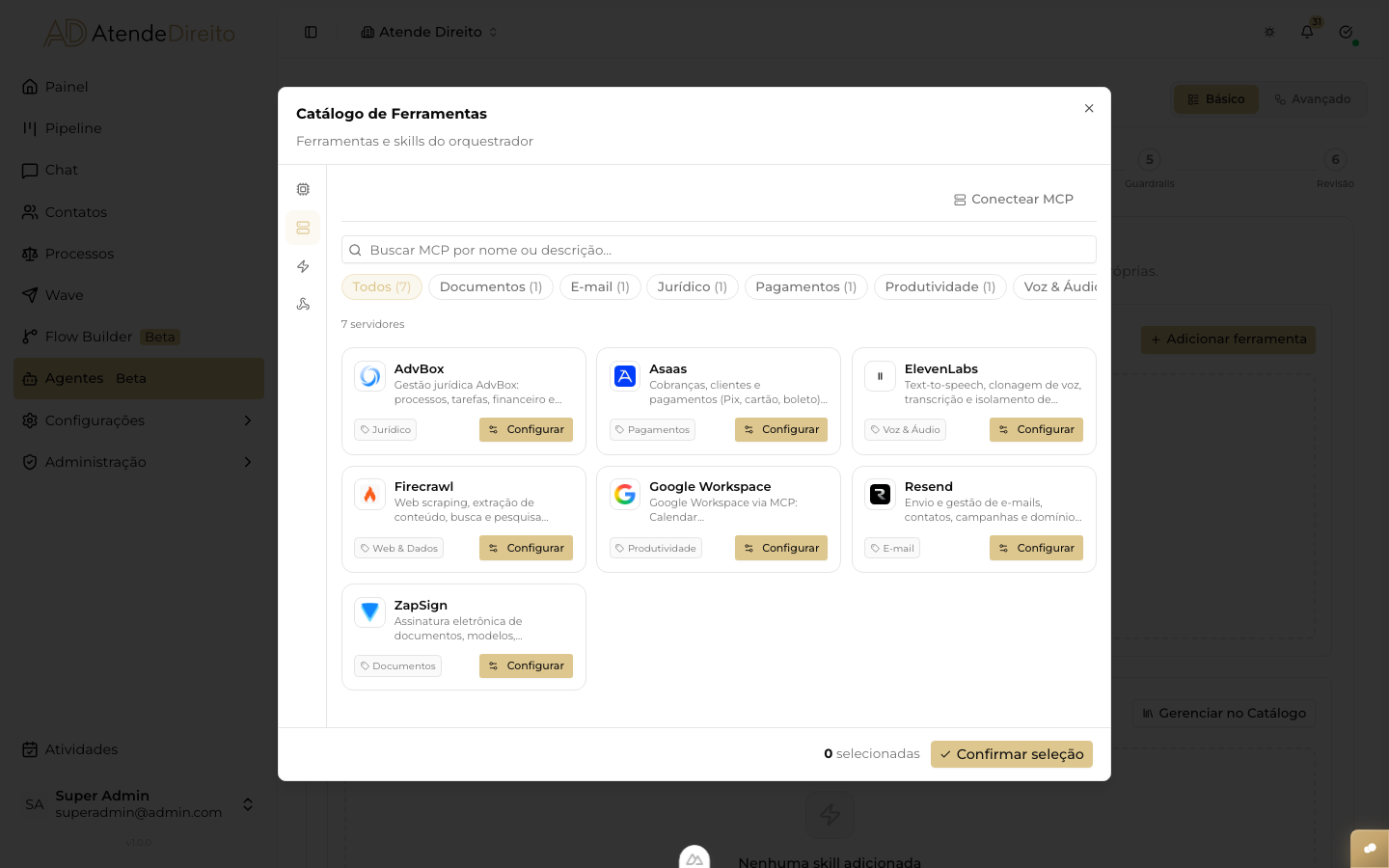
Tela do catálogo de apps com busca, filtros por categoria e os 18 servidores disponíveis, mostrando cards como AdvBox, Astrea, Eterno Jurídico, ProJuris, Meu Estagiário, Sync, Cal.com, ClickUp e Google Calendar com logo, categoria e botão Configurar
Dúvidas frequentes
Minhas credenciais ficam seguras? Sim. Depois de salva, nenhuma chave é exibida em texto puro novamente — elas ficam armazenadas de forma cifrada e são usadas apenas para a plataforma se comunicar com o serviço em nome do seu workspace.
Como eu desconecto um app? Abra o app já conectado no catálogo (ou em Conexões → Integrações, quando for esse o caso) e clique em Desconectar. A confirmação é imediata.
O que acontece com os fluxos e agents quando eu desconecto um app? Eles perdem o acesso a esse app a partir daquele momento. Fluxos que dependem de uma ação daquele app (por exemplo, gerar um boleto) passam a falhar nesse ponto até que a conexão seja refeita. Nada que já foi feito antes é desfeito — a desconexão só afeta o que vem depois.
Posso conectar mais de um app da mesma categoria? Sim, você pode ter, por exemplo, AdvBox e Sync conectados ao mesmo tempo, cada um com sua própria credencial. Alguns apps (como Google Calendar e Google Sheets) compartilham a mesma conexão porque vêm da mesma conta.
Preciso reconectar se minha senha ou chave mudar do lado do serviço externo? Sim. Se você trocar a senha da conta ou revogar/rotacionar uma chave no painel do serviço externo, a conexão para de funcionar até você atualizar a credencial no catálogo.
Saiba mais
- Cadastrar MCP Server — cadastro técnico de um servidor MCP curado ou customizado.
- Usar tools no fluxo — o nó Ferramenta MCP no Flow Builder.
- Ferramentas do Agent — como o Agent escolhe e usa as tools conectadas.
- Ferramenta MCP (ações) — o nó no contexto das ações do Flow Builder.