
Tema
Conhecimento · knowledge_retrieval / knowledge_base
O Atende Direito tem dois nós complementares para trabalhar com bases de conhecimento. Um busca nas bases existentes; o outro indexa novos conteúdos durante o fluxo.
Buscar na base de conhecimento · knowledge_retrieval
Referência do nó
Kind
knowledge_retrievalCategoriaIAPara que serve
Imagina uma biblioteca enorme com todos os documentos da sua empresa. Em vez de você folhear cada um para encontrar a resposta certa, tem um bibliotecário inteligente que entende o que você está perguntando e traz exatamente os trechos mais relevantes. O Buscar na base de conhecimento faz esse papel: busca nos documentos que você indexou e retorna os pedaços mais úteis para responder a dúvida do cliente.
Quando usar
- Antes de um nó Modelo de IA (LLM) que vai responder perguntas com base em documentos da empresa
- Para encontrar trechos de contratos, manuais, FAQs, tabelas ou políticas relevantes
- Como alternativa ao nó Buscar dados externos quando os dados estão indexados como conhecimento
Passo a passo
- Certifique-se de ter documentos indexados em pelo menos uma base de conhecimento.
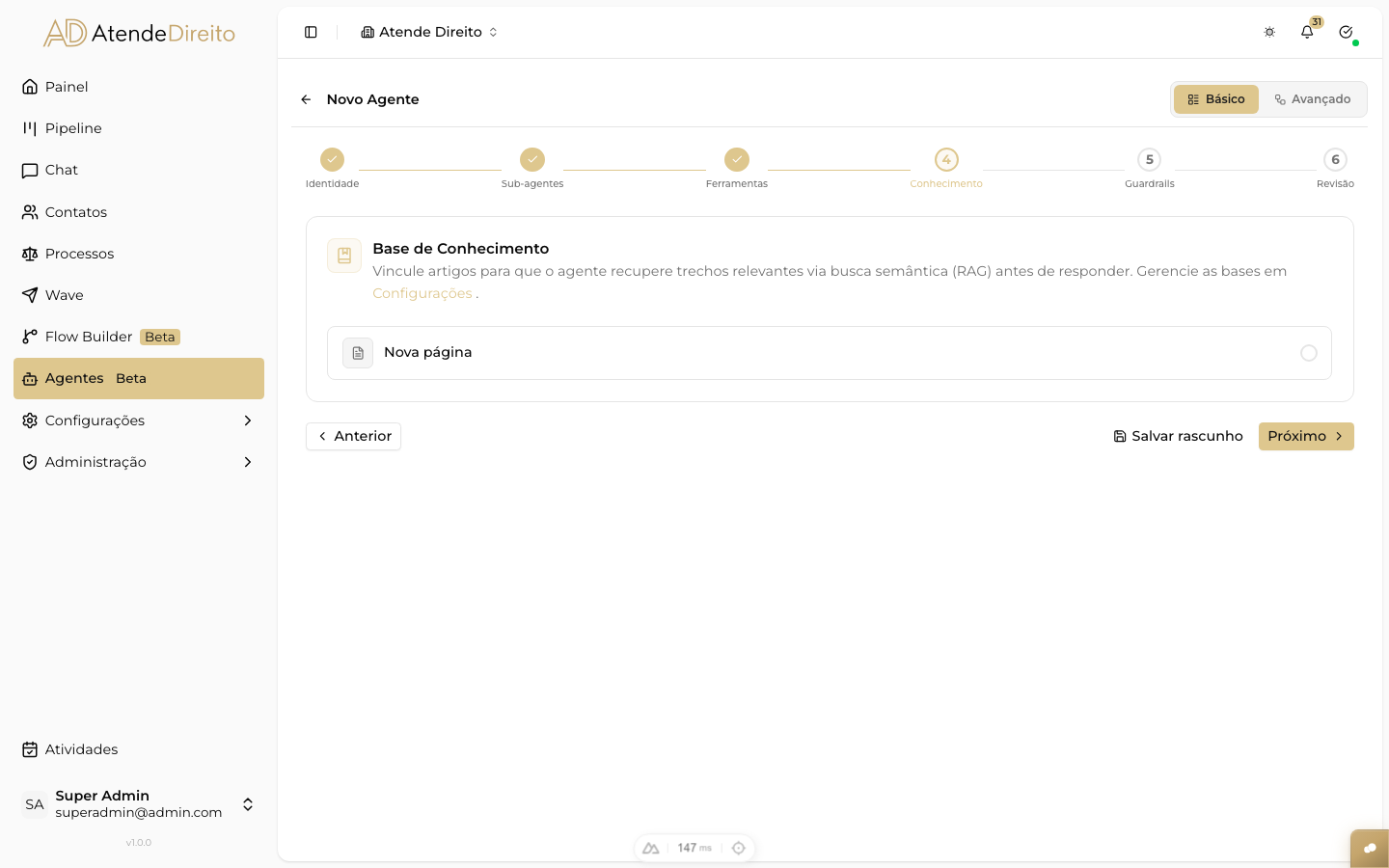
Etapa Base de Conhecimento do assistente de criação de agent, sem nenhum artigo publicado ainda para vincular
- Arraste o nó **Buscar na base de conhecimento** para o canvas e conecte ao fluxo.
- Selecione as **Bases de Conhecimento** que o nó deve consultar (pode ser mais de uma).
Painel de configuração do nó Recuperação de conhecimento, com as seções Consulta, Bases de conhecimento e Configuração de recuperação
- Configure a **Query** escolhendo a variável no seletor de variáveis — geralmente a mensagem do cliente (como `flow.user_text`).
- Ajuste o **Limite de resultados** (quantos trechos retornar) e o **Reranker** se disponível.
- Salve. Os trechos encontrados ficam em
{{knowledge_retrieval.result}}, prontos para passar a um nó Modelo de IA (LLM).
Campos
| Campo | O que faz |
|---|---|
| Bases de conhecimento | Quais bases consultar |
| Query | Texto de busca. Escolha a variável no seletor de variáveis |
| Limite de resultados | Máximo de trechos retornados |
| Modo de busca | Semântica (significado), Keyword (palavras exatas) ou Híbrida |
| Reranker | Reordena os resultados pelo mais relevante antes de retornar |
Para quem edita o JSON ou usa a API: o campo query_variable_selector recebe uma referência de variável, no formato que o canvas grava:
json
{ "type": "ref", "path": "flow.user_text" }O formato antigo em lista ({"type":"literal","value":["flow","user_text"]}) é convertido automaticamente para ref ao publicar. Se um fluxo ainda estiver com o formato antigo, a execução é recusada com erro claro.
Modos de busca
| Modo | Quando usar |
|---|---|
| Semântica | Perguntas em linguagem natural — o modelo entende o significado |
| Keyword | Quando o cliente usa termos técnicos ou códigos exatos |
| Híbrida | O melhor dos dois mundos — recomendado para uso geral |
Base de conhecimento · knowledge_base
Referência do nó
Kind
knowledge_baseCategoriaIAPara que serve
Enquanto o Buscar na base de conhecimento busca, o Base de conhecimento adiciona. Ele recebe um conteúdo durante a execução do fluxo e indexa esse conteúdo na sua base de conhecimento — para que ele possa ser encontrado em buscas futuras.
Quando usar
- Indexar documentos enviados pelo cliente durante o atendimento
- Atualizar a base de conhecimento com informações geradas no fluxo
- Salvar respostas aprovadas para uso futuro em RAG
Passo a passo
- Arraste o nó **Base de conhecimento** para o canvas.
- Selecione a **Base de Destino** onde o conteúdo será indexado.
- Configure o **Conteúdo** — pode ser texto direto, resultado de um extrator de documento ou qualquer variável do fluxo.
- Adicione **Metadados** opcionais (categoria, fonte, data) para facilitar filtros futuros.
- Salve. O conteúdo é indexado de forma assíncrona — pode levar alguns segundos até estar disponível para busca.
Campos
| Campo | O que faz |
|---|---|
| Base de destino | Qual base receberá o novo conteúdo |
| Conteúdo | Texto ou referência ao conteúdo a indexar |
| Metadados | Informações extras para filtros e organização |
Fluxo típico com RAG
Mensagem do cliente (Esperar Texto)
  ↓
Buscar na base de conhecimento  (busca os trechos mais relevantes)
  ↓
LLM  (recebe a pergunta + trechos + responde)
  ↓
Enviar Mensagem  (entrega a resposta ao cliente)
Dica
No prompt do nó LLM, instrua o modelo a usar apenas as informações encontradas na base de conhecimento e a avisar quando não souber a resposta. Isso evita que ele invente respostas.
Atenção
Bases de conhecimento precisam de documentos indexados para funcionar. Se a base estiver vazia, o Buscar na base de conhecimento retorna uma lista vazia e o LLM não terá contexto para responder.
Saiba mais
- Buscar dados externos — consulte APIs externas ou o CRM interno, além da base de conhecimento
- Modelo de IA (LLM) — use os trechos encontrados para gerar a resposta final