
Tema
Classificar pergunta · question_classifier
Referência do nó
Kind
question_classifierCategoriaIAPara que serve
Pensa numa recepcionista que ouve o cliente dizer "quero cancelar meu plano" e já sabe que deve direcionar para o setor de retenção — não para o financeiro, não para o suporte. O Classificar pergunta faz isso dentro do fluxo: ele lê a mensagem do cliente, usa IA para entender a intenção e escolhe qual dos caminhos configurados deve ser seguido — sem precisar de regras manuais com palavras-chave.
Quando usar
- Direcionar o cliente para o fluxo certo com base no assunto que ele mencionou
- Criar menus inteligentes que entendem linguagem natural (sem exigir que o cliente "digita 1", "digita 2")
- Classificar intenções antes de acionar um agent ou um nó de integração
- Separar perguntas simples (FAQ) de perguntas complexas que precisam de atendente
Passo a passo
- Arraste o nó **Classificar pergunta** para o canvas e conecte ao nó que traz a mensagem do cliente (geralmente Esperar Texto).
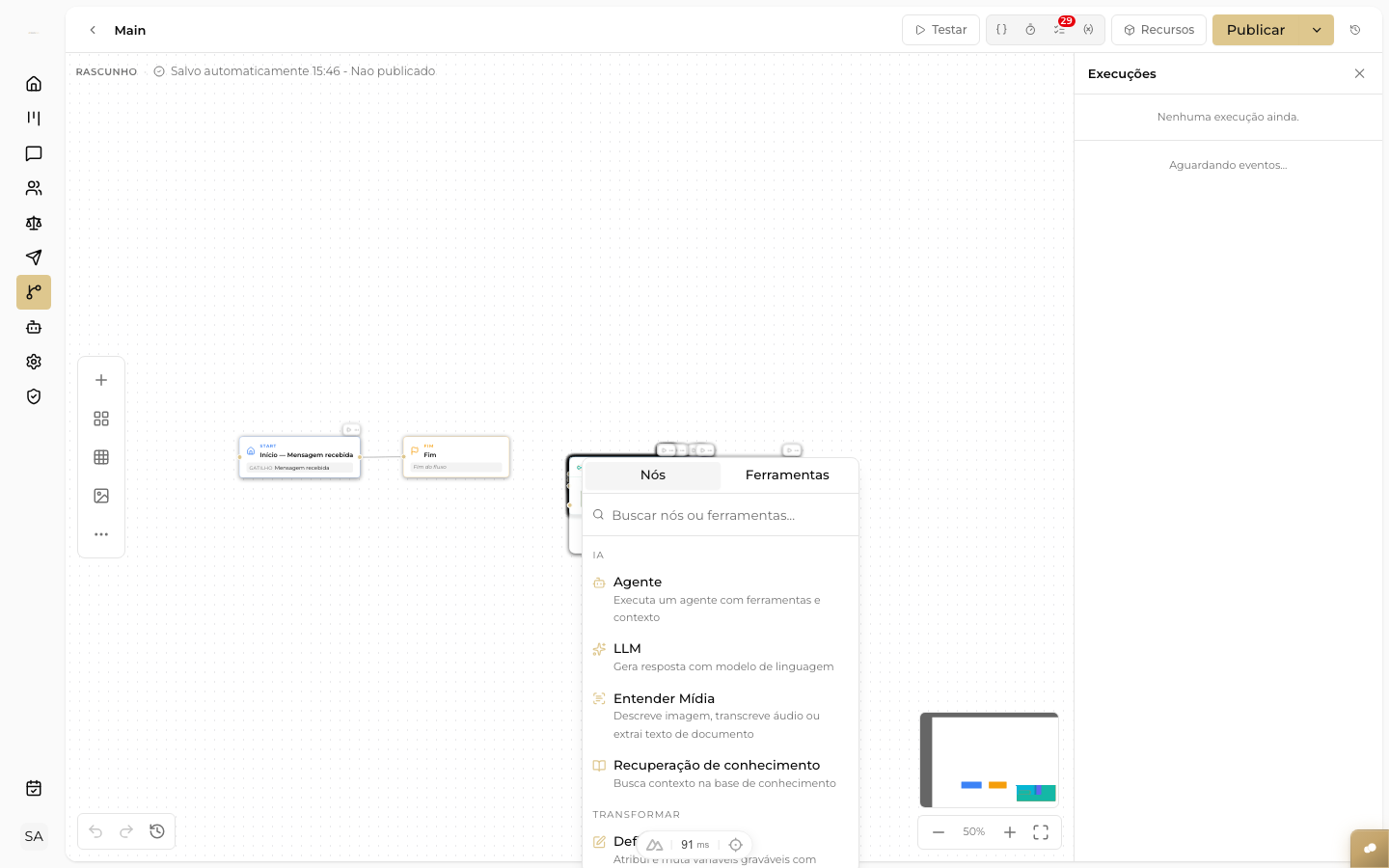
Paleta de nós aberta no canvas do Flow Builder, com as categorias disponíveis para localizar e arrastar o nó desejado
- No painel, selecione o **Modelo de IA** que fará a classificação.
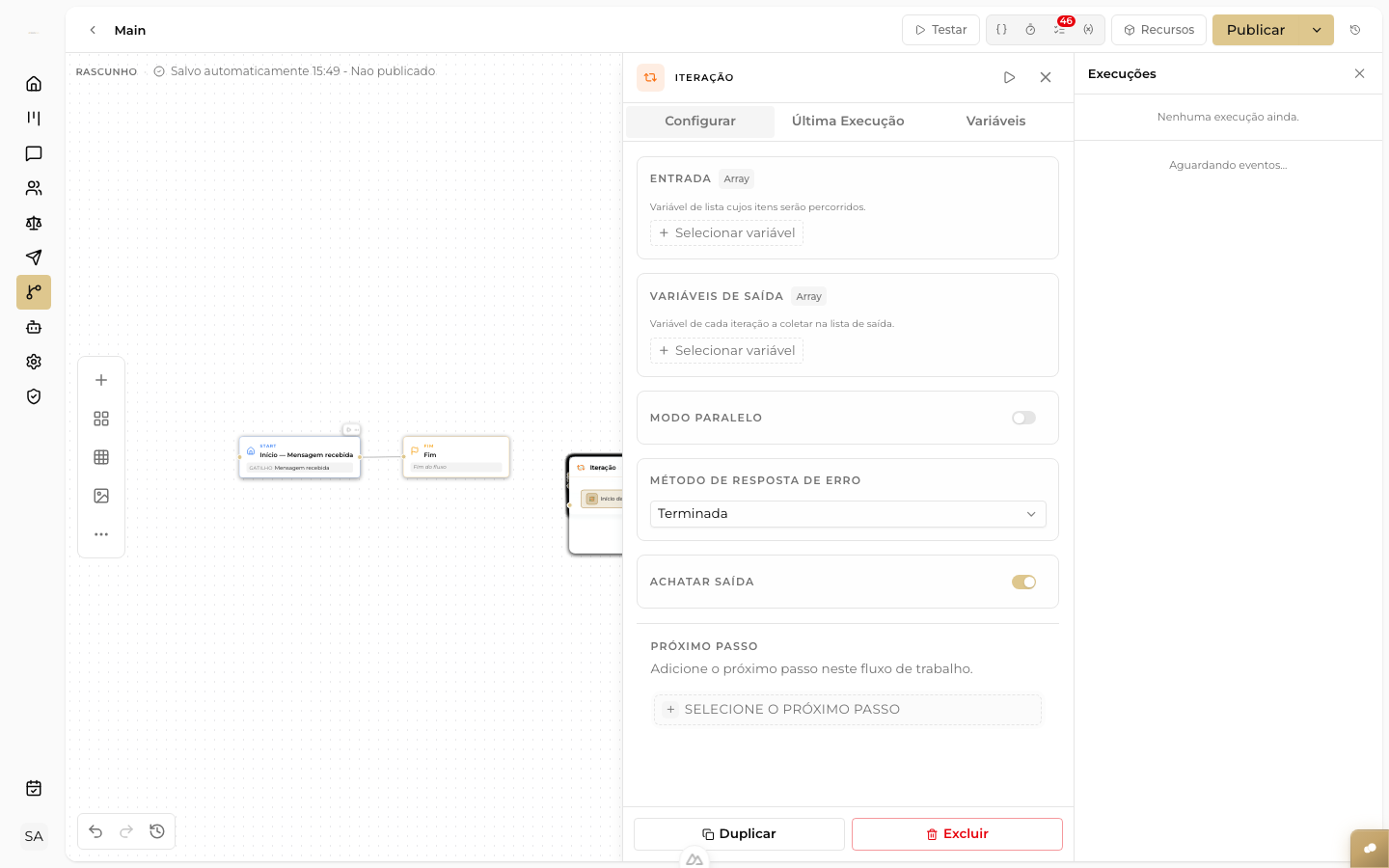
Painel de configuração do nó Classificador de pergunta, com as seções Modelo, Variáveis de entrada, Visão e Classes
- Escreva uma **Instrução** opcional para contextualizar o modelo (ex.: "Este é um escritório de advocacia. Classifique a intenção do cliente.").
- Adicione as **Classes** (categorias) que o modelo deve reconhecer. Para cada classe: - Dê um **nome** claro (ex.: `agendamento`, `cancelamento`, `duvida_financeira`) - Escreva exemplos de frases que se encaixam nessa classe
- Conecte cada saída do classificador ao próximo nó correspondente. O nó cria uma saída por classe + uma saída padrão "Outros" caso nenhuma classe seja reconhecida.
Campos
| Campo | O que faz |
|---|---|
| Modelo | O modelo de IA (LLM) que fará a classificação |
| Texto de entrada | Mensagem a classificar. Escolha a variável no seletor de variáveis (geralmente a mensagem do cliente, como flow.user_text) |
| Instrução | Contexto sobre o domínio para ajudar o modelo |
| Classes | Lista de categorias, cada uma com nome e exemplos |
| Memória | Opcional. Envia ao modelo as últimas mensagens da conversa, além da mensagem atual |
Para quem edita o JSON ou usa a API: o campo query_variable_selector recebe uma referência de variável, no mesmo formato que o seletor do canvas grava:
json
{ "type": "ref", "path": "flow.user_text" }O formato antigo em lista ({"type":"literal","value":["flow","user_text"]}) é convertido automaticamente para ref ao publicar. Se um fluxo ainda estiver com o formato antigo, a execução é recusada com erro claro.
Memória da conversa
Sem memória, o classificador enxerga apenas a mensagem atual. Isso quebra respostas curtas: se o agent perguntou "Quer pela automática ou pela manual?" e o cliente responde só "Automática", a palavra sozinha pode ser classificada como saudação ou indefinida e o fluxo volta ao menu.
Com a Memória ligada (e a janela ativada), o nó carrega os últimos N turnos da conversa e os envia ao modelo, em ordem, antes da mensagem atual. A mensagem atual não aparece duplicada. O modelo então vê a pergunta anterior e classifica a resposta no contexto certo.
- Janela (tamanho): quantas mensagens recentes são enviadas. Use poucas (4 a 10) para manter o custo baixo.
- Sem memória ligada: o comportamento é exatamente o de antes, só a mensagem atual é enviada.
- Sem conversa (simulador sem conversa, testes avulsos) ou falha ao carregar o histórico: o nó segue sem memória e classifica normalmente. A memória nunca faz o nó falhar.
- A memória aqui é só o histórico recente. Resumo e memórias de longo prazo do contato (usados pelo nó Agent) não são enviados ao classificador.
Formato gravado pelo canvas no campo memory: {"window": {"enabled": true, "size": 6}}. Também é aceito o formato do nó Agent, {"enabled": true, "window": 6}.
Como as saídas funcionam
Cada classe que você cadastrar vira uma saída (porta de saída) no nó. Você conecta cada porta ao caminho correspondente do fluxo:
Classificador
  ├── agendamento      →  fluxo de agendamento
  ├── cancelamento     →  fluxo de retenção
  ├── duvida_financeira → fluxo financeiro
  └── Outros           →  mensagem genérica + encaminha para atendente
Exemplo
Um escritório de advocacia usa o classificador logo após o cliente enviar a primeira mensagem:
Classes:
consulta— "quero marcar uma consulta", "preciso falar com um advogado"documentos— "preciso de uma petição", "me manda o contrato"prazo— "qual o prazo do meu processo", "quando sai o resultado"honorarios— "quanto vai custar", "qual o valor dos honorários"
O cliente que digita "quanto cobram por uma consultoria?" é classificado como honorarios e o fluxo envia automaticamente a tabela de honorários.
Dica
Quanto mais exemplos de frases você cadastrar por classe, mais preciso o classificador fica. Inclua variações de linguagem: formal, informal, com erros ortográficos, abreviado.
Atenção
Sempre configure e conecte a saída Outros a algum caminho — seja uma mensagem de fallback ou um encaminhamento para atendente humano. Nunca deixe esse caminho desconectado.