
Tema
Referência do nó
Kind
wait_textCategoriaMensagemEsperar Resposta de Texto
Para que serve
É o bloco "aguardando sua resposta": o fluxo pausa completamente nesse ponto e fica esperando o contato digitar algo. Assim que o contato responde, a execução continua com o texto recebido disponível como variável.
Quando usar
- Fazer uma pergunta e esperar a resposta livre do contato (nome, CPF, descrição do problema, etc.).
- Coletar informações em sequência (formulário conversacional).
- Qualquer momento em que o fluxo precisa de uma entrada de texto do usuário antes de continuar.
Passo a passo
- Após um nó **Enviar Mensagem** com sua pergunta, arraste o bloco **Esperar Resposta de Texto** para o canvas.
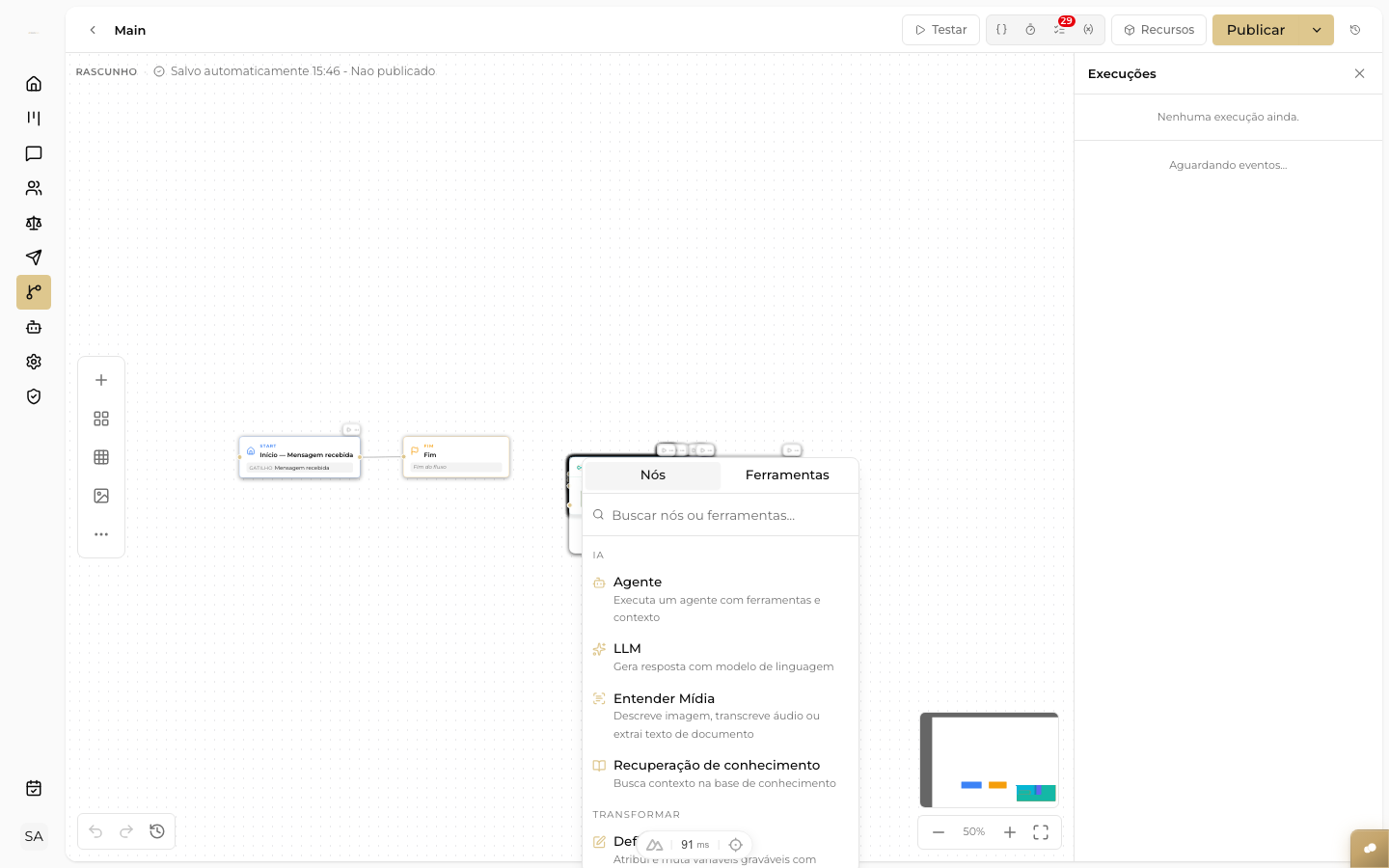
Painel de busca de blocos aberto no canvas, com as categorias e a lista de nós disponíveis para arrastar
- Clique no bloco para abrir o painel de configuração.
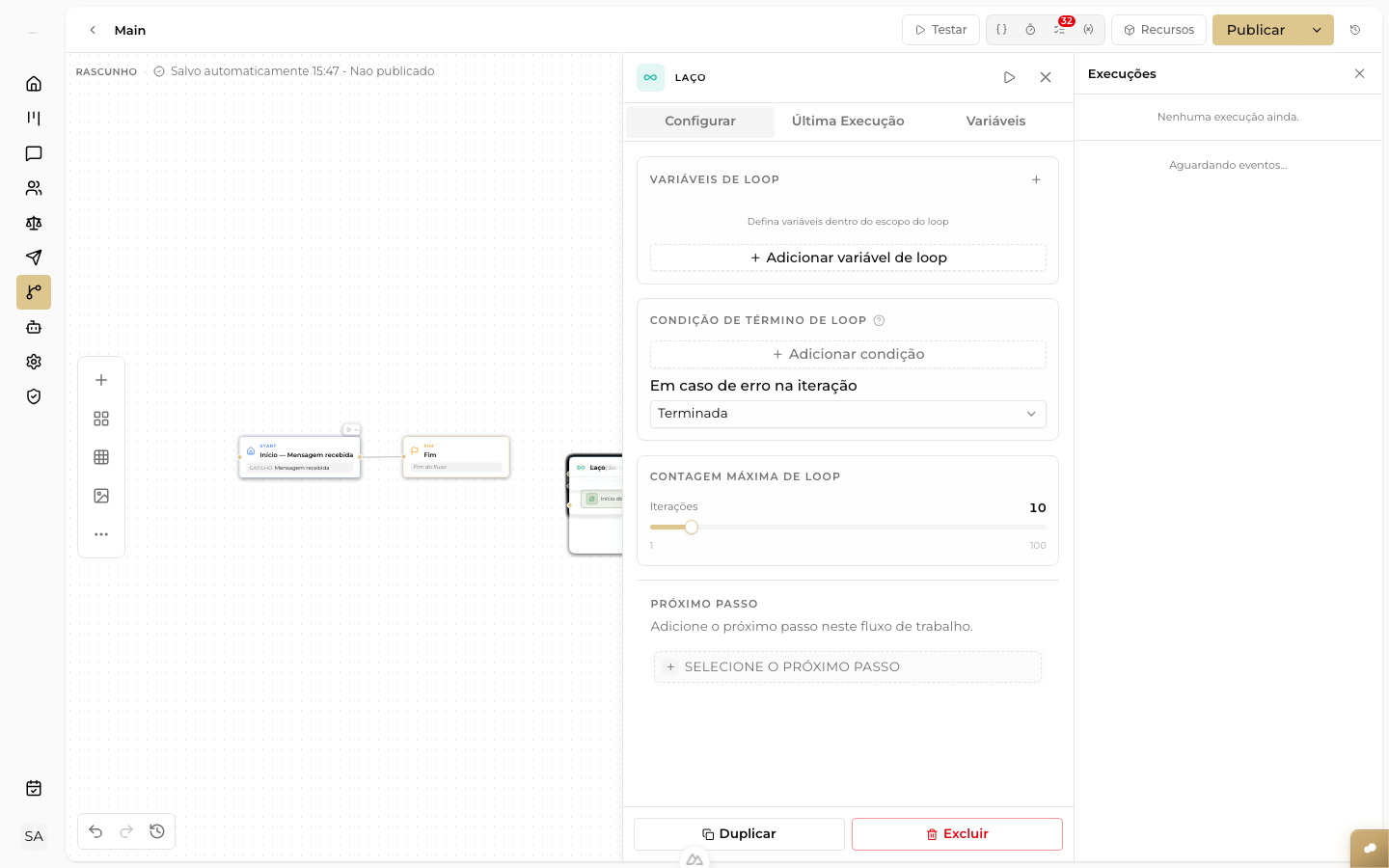
Painel de configuração do nó Esperar texto, com o campo Timeout em milissegundos e a variável de saída text
- Configure o **timeout** — quanto tempo o fluxo vai aguardar antes de tomar outra ação. O padrão é **1 hora**.
- Defina o que acontece se o contato **não responder** dentro do timeout: continuar para um caminho alternativo ou encerrar o fluxo.
- Conecte as saídas: a saída principal (resposta recebida) e a saída de timeout (não respondeu).
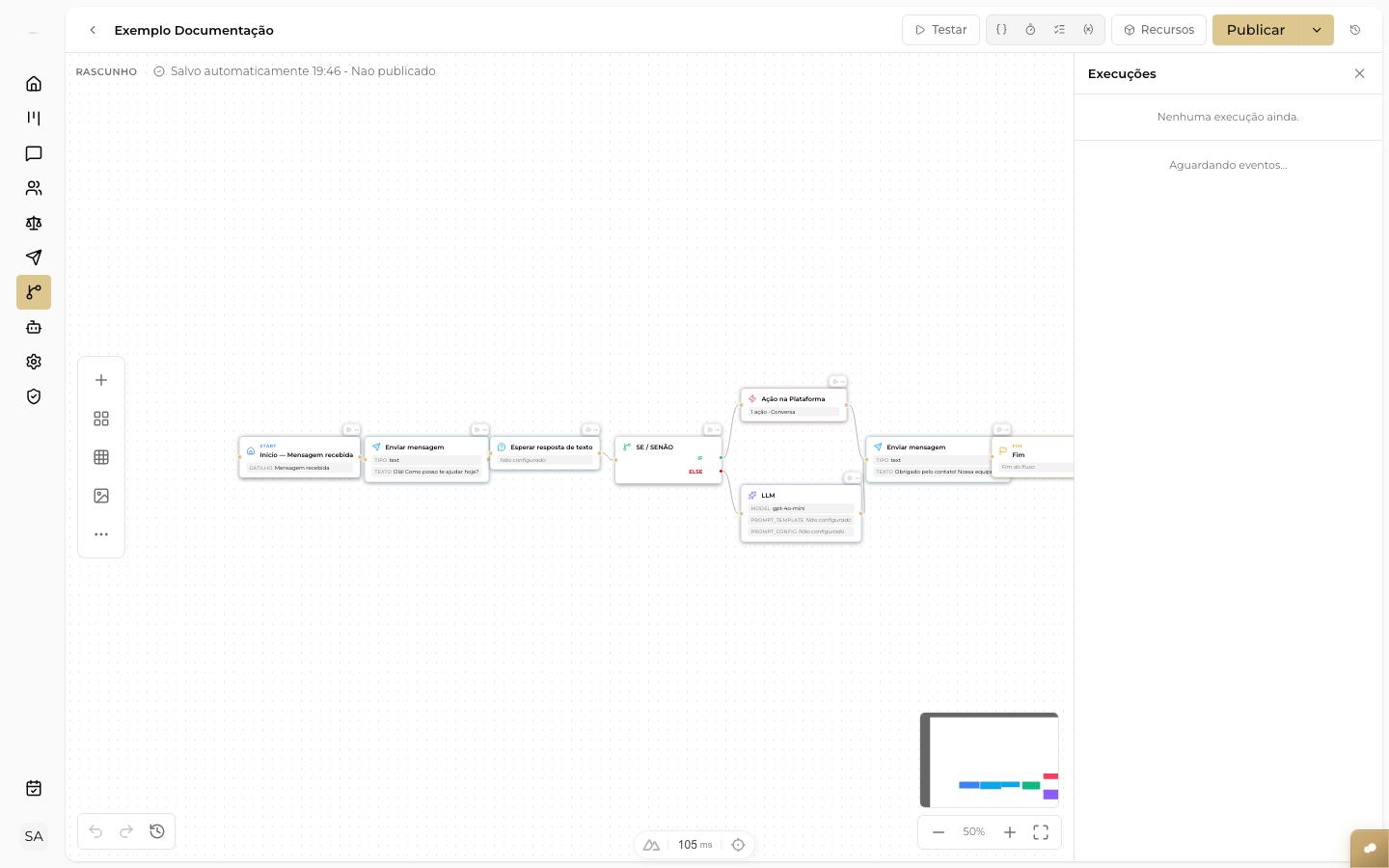
Fluxo de exemplo no canvas com um nó de condição gerando duas saídas (IF/ELSE) conectadas a caminhos diferentes
Campos
| Campo | O que faz |
|---|---|
| Timeout | Tempo máximo de espera pela resposta (padrão: 1 hora) |
| Variável de saída | Nome da variável onde o texto respondido vai ser armazenado |
| Ação no timeout | O que fazer se o tempo esgotar sem resposta |
| Título | Nome interno do nó no canvas |
Saídas do nó
| Saída | Quando ocorre |
|---|---|
| Resposta recebida | O contato enviou uma mensagem dentro do tempo configurado |
| Timeout | O tempo esgotou sem que o contato respondesse |
Atenção
O tempo do timeout conta a partir do momento em que a pergunta foi enviada — não a partir da última mensagem do contato. Um áudio, uma foto ou uma figurinha enviados antes da resposta de verdade não reiniciam o prazo, e também não contam como resposta: o nó continua aguardando até o contato responder em texto ou até o timeout esgotar.
Se a conversa for encerrada enquanto este nó está com uma resposta pendente, a espera é cancelada junto — o fluxo não continua depois do encerramento, e nenhuma mensagem programada chega a ser enviada para a conversa já encerrada.
Dica
Se a conversa estiver em atendimento humano (transferida ou assumida por um atendente), a resposta do contato — ou o timeout, se o contato não responder — só destrava a execução quando o fluxo foi iniciado por Entrada do usuário, Início manual, Webhook, Data do contato ou Campo do contato alterado. Em fluxos iniciados por mensagem recebida ou evento do sistema, a espera fica parada enquanto a automação estiver pausada; se o timeout vencer com a conversa ainda pausada, a execução é encerrada sem enviar nada ao contato (ela não segue pelo caminho de timeout). A exceção é quando a pausa foi feita pelo próprio fluxo, por exemplo com um nó de transferência antes da espera: nesse caso o timeout segue normalmente pelo caminho configurado. Para uma pergunta que precisa ser respondida mesmo com a automação pausada, prefira o nó Enviar mensagem com "Aguardar resposta". Veja como a automação pausada se relaciona com o fluxo em [Controle da IA no chat](/guia/atendimento/controle-da-ia-no-chat).
Exemplo
Um fluxo de triagem pergunta o CPF do cliente:
Enviar Mensagem (Texto)→ "Por favor, informe seu CPF:"Esperar Resposta de Texto(timeout: 10 minutos)- Resposta recebida → continua para validar o CPF
- Timeout →
Enviar Mensagem→ "Não recebi sua resposta. Tente novamente quando quiser!"
Fluxo de exemplo no canvas com um nó de condição gerando duas saídas (IF/ELSE) conectadas a caminhos diferentes
Dica
O texto que o contato digitou fica disponível como variável para os nós seguintes. Use-o em mensagens (
{{resposta}}), em condições Se/Senão (condição) ou para alimentar outros campos do fluxo. Atenção
Não configure um timeout muito longo para fluxos de triagem urgente. Se o contato demorar 1 hora para responder, o slot de atendimento fica ocupado. Para fluxos simples, 5 a 15 minutos costumam ser suficientes.
Saiba mais
- Esperar clique em botão — aguardar um clique em vez de texto livre
- Enviar Mensagem — como configurar a pergunta enviada antes da espera
- Se / Senão (condição) — decidir o caminho com base na resposta recebida