
Tema
Requisição HTTP · http
Referência do nó
Kind
httpCategoriaDadosPara que serve
Imagina que você precisa consultar o rastreamento de um pedido num site de transportadora. Você abre o site, digita o código e recebe o resultado. O nó Requisição HTTP faz exatamente isso — só que de forma automática, dentro do fluxo, conectando com qualquer outro sistema que tenha uma API na internet (a "porta de entrada" que um sistema disponibiliza para outros sistemas conversarem com ele, sem precisar de tela nem de uma pessoa clicando).
Esse é o nó mais técnico do Flow Builder — ele fala a língua de sistemas, não a língua de atendimento. Se você não tem familiaridade com integrações, o ideal é configurá-lo junto com quem cuida da parte técnica do seu escritório ou fornecedor. Ainda assim, o passo a passo abaixo cobre o que você precisa saber para usá-lo no dia a dia.
Quando usar
- Buscar dados de um sistema externo (ERP, CRM, plataforma de e-commerce)
- Enviar informações para um webhook de outro serviço (um endereço que esse serviço deixa pronto para receber avisos automáticos)
- Consultar preços, status de pedidos ou dados cadastrais em tempo real
- Acionar uma automação em outra ferramenta (Zapier, Make, n8n, etc.)
- Criar, atualizar ou deletar registros em sistemas externos
Passo a passo
- Arraste o nó **Requisição HTTP** para o canvas e conecte-o ao bloco anterior.
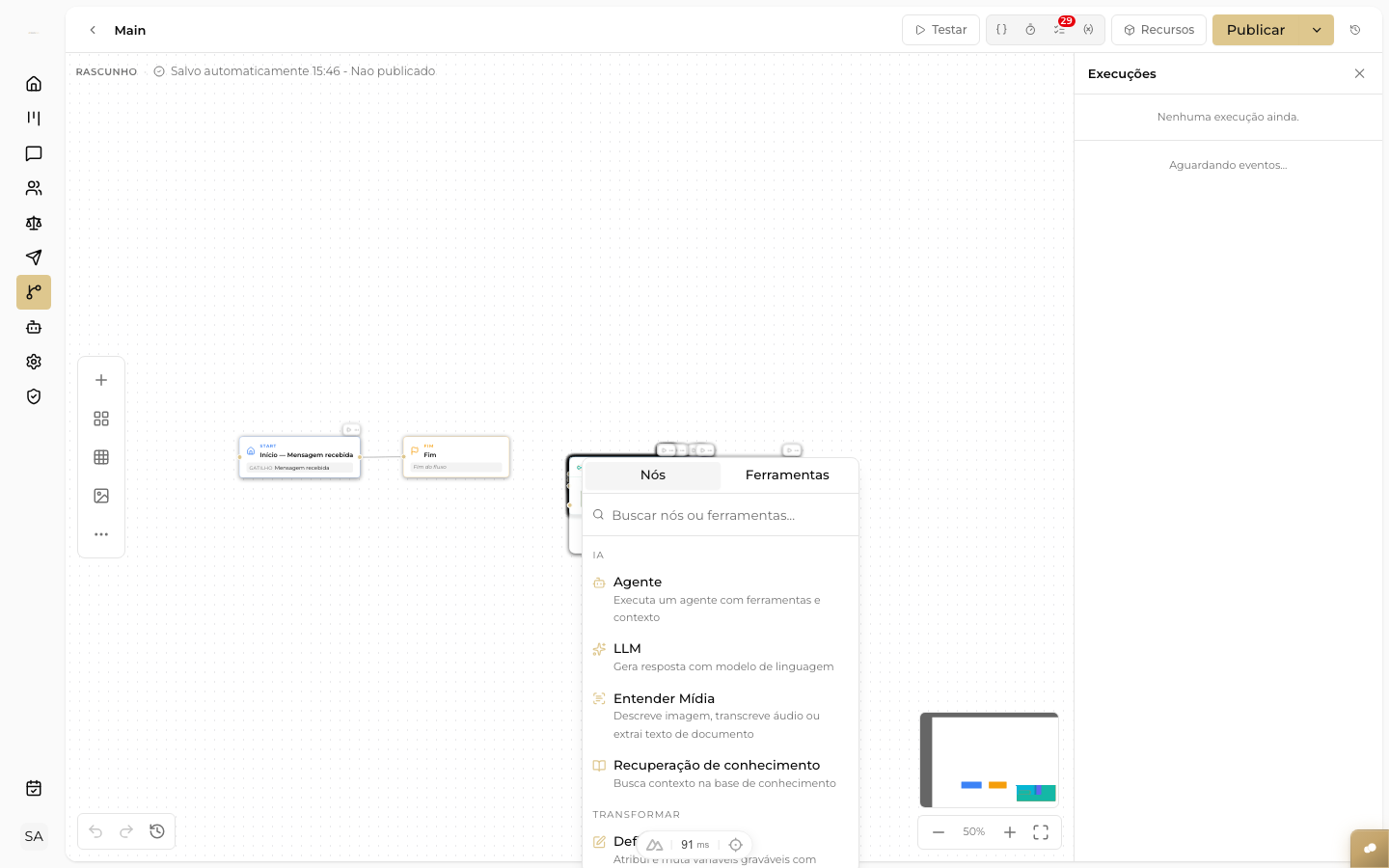
Paleta de nós aberta no canvas do Flow Builder, com as categorias disponíveis para localizar e arrastar o nó desejado
- Escolha o **Método**: GET, POST, PUT, PATCH, DELETE ou HEAD.
- Informe a **URL** do endpoint — o endereço exato do serviço que você quer acessar dentro daquela API. Pode usar variáveis do fluxo:
https://api.meu-sistema.com/clientes/{{contact.id}} - Se precisar de autenticação, adicione os **Headers** necessários. Headers são informações extras enviadas junto com a requisição — a mais comum é o **token** de acesso, uma espécie de senha que identifica quem está fazendo a chamada (ex.:
Authorization: Bearer {{token}}).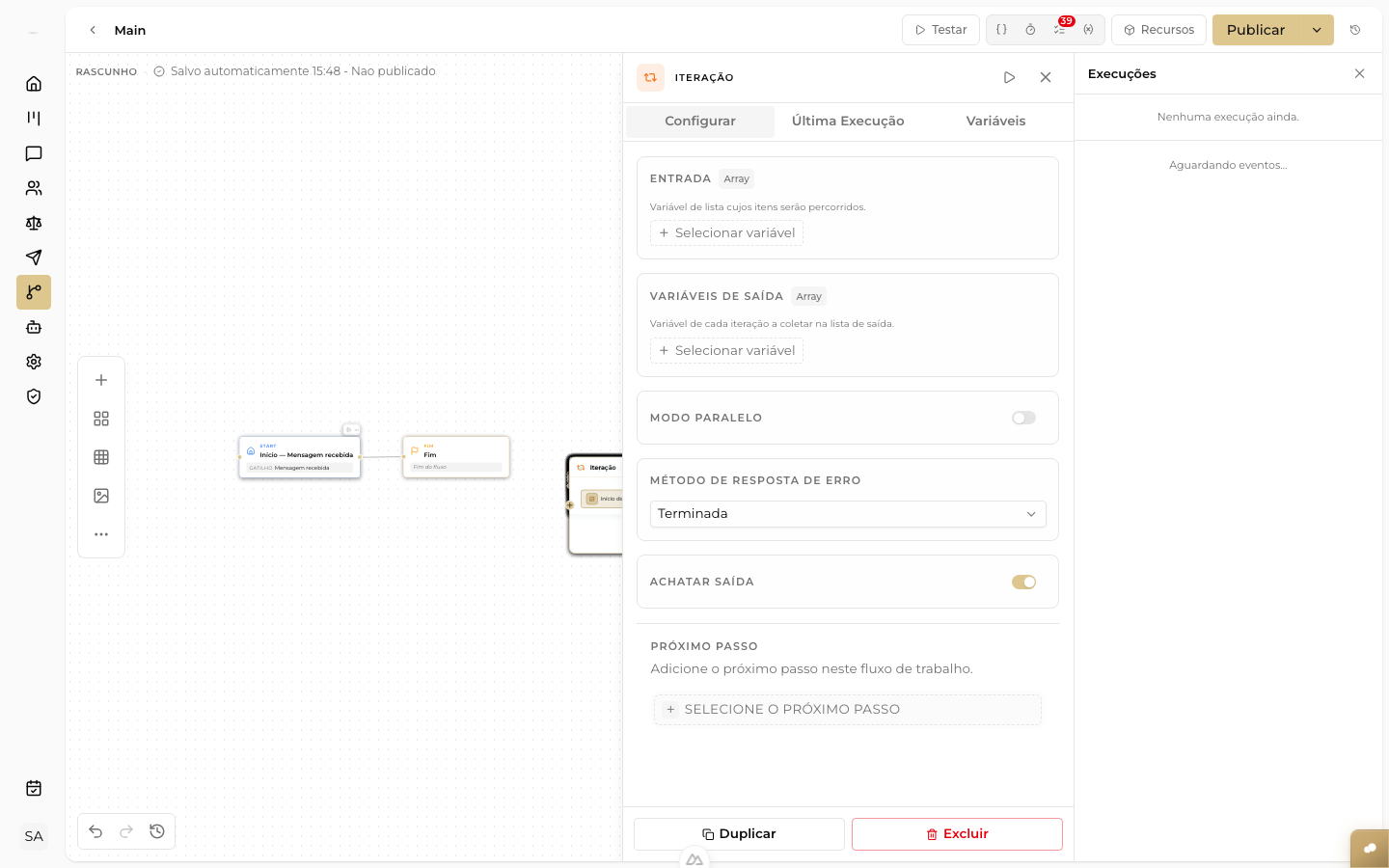
Painel de configuração do nó HTTP, com método GET, campo de URL preenchido e as seções Cabeçalhos, Parâmetros e Corpo
- Para POST/PUT/PATCH, preencha o **Body** — o conteúdo que você está enviando — com o JSON que quer enviar. **JSON** é só um jeito padronizado de organizar dados em pares de "campo: valor", parecido com uma ficha preenchida.
- Salve e conecte a saída ao próximo nó. Os dados retornados ficam disponíveis como
{{http.body}}(ou o nome que você der ao nó).
Campos
| Campo | O que faz |
|---|---|
| Método | Tipo de requisição: GET (buscar), POST (criar), PUT (substituir), PATCH (atualizar parcialmente), DELETE (remover), HEAD (verificar) |
| URL | Endereço do endpoint — suporta expressões {{ }}. Digite / ou clique no botão {x} para inserir variáveis disponíveis |
| Headers | Cabeçalhos HTTP (autenticação, tipo de conteúdo, etc.) |
| Params (Query String) | Parâmetros que vão na URL após ? — ex.: ?page=1&limit=10 |
| Tipo de Body | Agrupa o tipo de conteúdo em três categorias: FORM (Multipart Form, Form URL Encoded), RAW (JSON, XML, Texto, SPARQL), OTHER (File / Binary, No Body). O tipo determina como o corpo é enviado |
| Body | Corpo da requisição (JSON, formulário, texto ou arquivo) — disponível nos métodos POST, PUT, PATCH. Nos modos JSON, XML, Texto e SPARQL, o editor exibe numeração de linha, dobra de blocos e destaque de sintaxe. No modo JSON, se o conteúdo for válido, aparece um botão "Formatar" que reindenta o JSON. Use / ou botão {x} para inserir variáveis |
| Timeout | Tempo máximo de espera pela resposta (em segundos) |
Exemplo
Cenário: buscar o nome do plano que o cliente tem num sistema externo.
Configuração:
- Método:
GET - URL:
https://api.meu-crm.com/clientes/{{contact.external_id}}/plano - Header:
Authorization: Bearer {{config.api_token}}
Uso da resposta: No nó seguinte, acesse {{http.body.plano.nome}} para usar o nome do plano na mensagem.
Envio de arquivos
Você pode enviar arquivos de duas formas:
1. Usar variável
Referencie um arquivo de um nó anterior usando o seletor de variável (sem as chaves ). Exemplo: para usar o primeiro arquivo recebido do contato:
userinput.files.0— primeiro arquivouserinput.files.1— segundo arquivo, etc.
2. Enviar arquivo direto
Faça upload de um arquivo no painel que fica salvo junto com o nó e é enviado sempre.
- Limite: 20 MB
- Tipos aceitos: imagens (JPEG, PNG, GIF, WebP), PDF, documentos Office (Word, Excel, PowerPoint), texto (TXT, CSV), áudio (MP3, OGG, WAV, WebM), vídeo (MP4, MOV) e ZIP
- Tipos bloqueados: SVG e HTML (por segurança)
Multipart Form
Ao usar o tipo de body "Multipart Form" (categoria FORM), clique no botão "Adicionar arquivo" para incluir um campo de arquivo na tabela de formulário, além dos campos de texto.
Exemplo: Enviar documento recebido do contato para API externa
- Método:
POST - URL:
https://api.processos.com/upload - Tipo de Body:
Multipart Form - Campo de arquivo: referencie
userinput.files.0para enviar o primeiro arquivo
Dica
Nos métodos GET e DELETE, você não precisa preencher o Body. Use Query Params para filtrar resultados.
Atenção
Se a API exigir um tipo de autenticação mais complexo (como OAuth2 ou certificado digital), configurar esse nó sozinho pode não ser trivial — vale pedir apoio de quem cuida da parte técnica. Nesses casos, considere usar um servidor MCP já pronto (veja Ferramenta MCP), que resolve a autenticação por você.
Saiba mais
- Ferramenta MCP — chame serviços externos já conectados, sem configurar autenticação manualmente