
Tema
Modelo de IA (LLM) · llm
Referência do nó
Kind
llmCategoriaIAPara que serve
Imagina ter um redator ultra-rápido disponível no meio do seu atendimento. Você dá um contexto, faz uma pergunta ou dá uma instrução, e ele responde com inteligência — pode ser um texto, um resumo, uma análise, uma classificação, qualquer coisa. O nó Modelo de IA (LLM) coloca o poder de um modelo de linguagem (como GPT-4, Claude ou outro) dentro do seu fluxo, num único bloco visual.
Quando usar
- Gerar respostas personalizadas para perguntas dos clientes
- Resumir o conteúdo de um documento longo antes de enviar por mensagem
- Analisar o sentimento ou a intenção de uma mensagem recebida
- Preencher um template com texto de alta qualidade
- Extrair e estruturar informações de um texto não estruturado
- Responder perguntas com base em dados buscados pela base de conhecimento
Passo a passo
- Arraste o nó **Modelo de IA (LLM)** para o canvas e conecte ao bloco anterior.
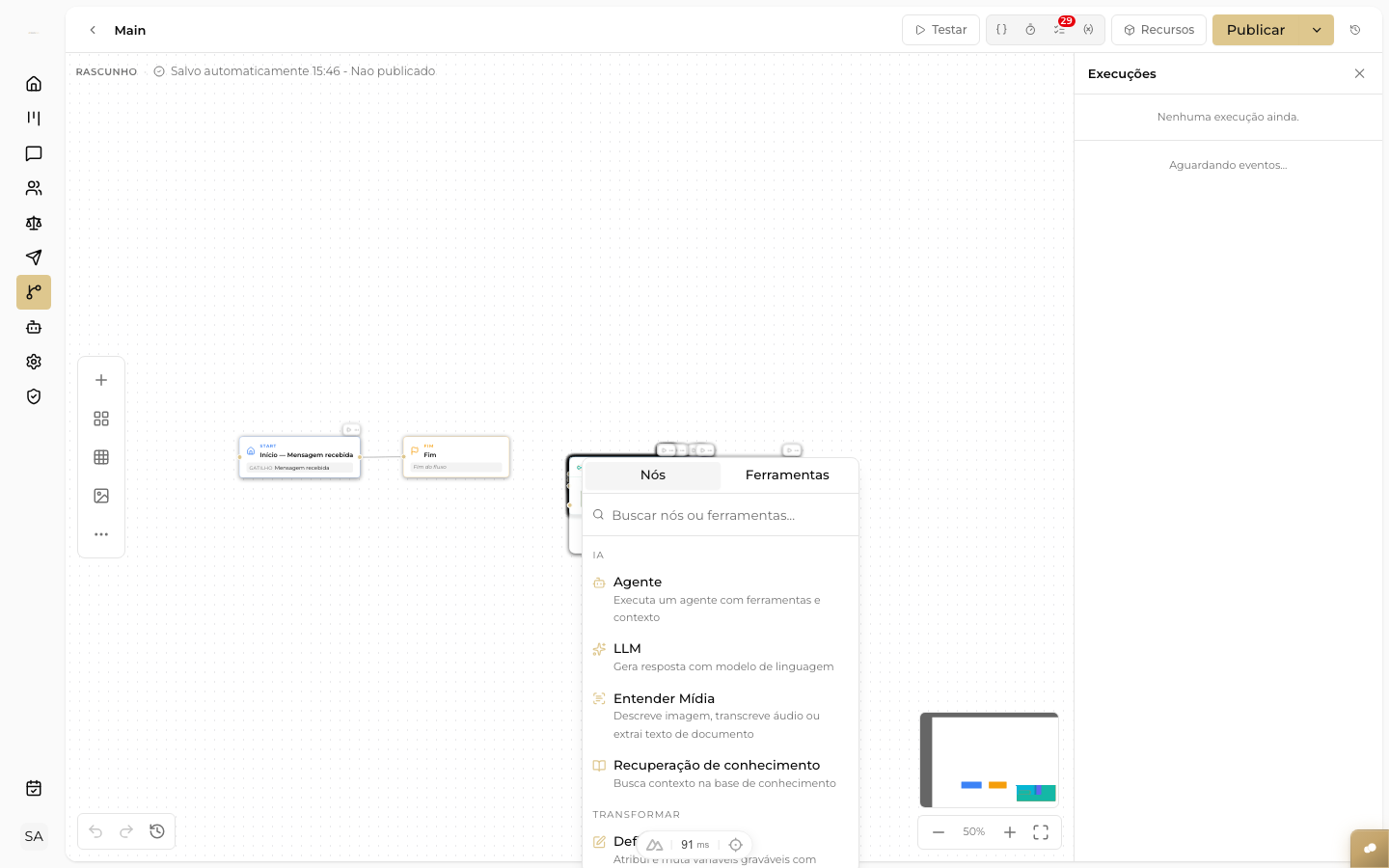
Paleta de nós aberta no canvas do Flow Builder, com as categorias disponíveis para localizar e arrastar o nó desejado
- No painel, escolha o **Modelo** (ex.: gpt-4o, claude-3-5-sonnet, gemini-pro).
- Escreva o **System Prompt** — a instrução geral que diz ao modelo quem ele é e como deve se comportar.
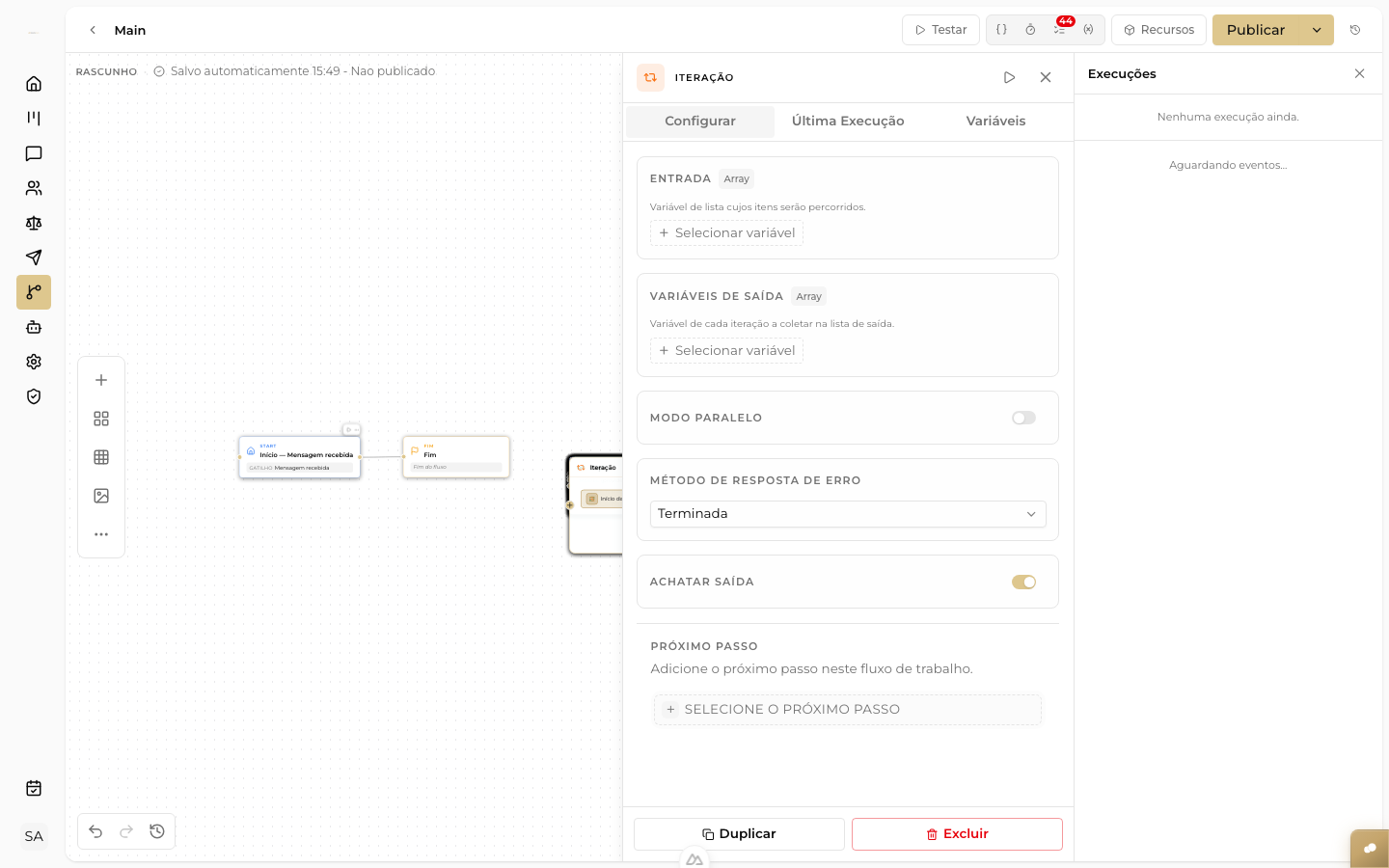
Painel de configuração do nó LLM, com o campo de prompt do sistema preenchido e a Memória conversacional ativada
- Escreva o **User Prompt** — a mensagem com o contexto específico desta execução. Use
{{ }}para inserir variáveis do fluxo. - Configure opções adicionais como memória de conversa, modo de visão ou saída estruturada, se necessário.
- Salve. A resposta gerada fica em
{{llm.text}}(ou o nome que você deu ao nó).
Campos
| Campo | O que faz |
|---|---|
| Modelo | O modelo de IA (LLM) a usar (varia conforme os modelos contratados pelo seu workspace) |
| System Prompt | Instrução de comportamento — "Você é um assistente jurídico amigável…" |
| User Prompt | A pergunta ou tarefa desta execução — pode usar variáveis {{ }} |
| Temperatura | 0 = respostas mais previsíveis e conservadoras; 1 = respostas mais criativas e variadas |
| Máx. tokens | Limite de tamanho da resposta gerada |
Funcionalidades avançadas
Memória de conversa
Quando ativada, o nó Modelo de IA (LLM) tem acesso ao histórico da conversa atual — ele "lembra" o que o cliente disse antes. Ideal para atendimentos conversacionais onde o contexto importa.
O histórico inclui também as respostas que a IA acabou de enviar, mesmo as que ainda estão sendo entregues em partes pelo envio humanizado. Por isso, se o cliente responder poucos segundos depois, a IA não repete a saudação nem refaz a pergunta que já tinha feito.
Visão multimodal
Se o modelo escolhido suporta visão (ex.: GPT-4o), você pode passar imagens junto ao prompt — por URL ou referência a um arquivo do fluxo. O modelo analisa a imagem e responde sobre ela.
Saída estruturada (Structured Output)
Em vez de texto livre, você pode pedir ao modelo de IA que retorne os dados num formato fixo (JSON), com campos específicos. Ative esta opção e defina o schema esperado — ou seja, a lista de campos e o tipo de cada um. A saída fica em {{llm.structured_output}}.
Exemplo
System Prompt:
Você é um assistente do escritório Oliveira & Associados. Responda de forma cordial, em português, com no máximo 3 parágrafos.
User Prompt:
O cliente perguntou: "{{userinput.query}}". Use as informações a seguir para responder: {{knowledge.content}}
Resultado em {{llm.text}}: resposta completa gerada pela IA, pronta para enviar ao cliente via nó de mensagem.
Dica
Seja específico no System Prompt: diga o tom, o tamanho esperado da resposta e qualquer restrição de conteúdo. Um prompt bem escrito reduz alucinações e melhora a qualidade das respostas.
Atenção
O nó Modelo de IA (LLM) consome tokens do modelo escolhido a cada execução. Evite passar textos muito longos desnecessariamente — resuma com o Entender Mídia ou com o Transformar texto (template) antes de enviar ao LLM.
Saiba mais
- Entender Mídia — extraia texto de documentos longos antes de enviar ao LLM
- Transformar texto (template) — monte o prompt com variáveis do fluxo