Tema
Ferramentas do Agent
Um atendente humano tem acesso a ferramentas: o sistema da empresa, o Google, o WhatsApp, a planilha de clientes. Sem essas ferramentas, ele fica limitado ao que sabe de memória.
O seu Agent funciona da mesma forma. Por padrão ele responde com base nas instruções e na base de conhecimento. Mas quando você conecta ferramentas, ele ganha a capacidade de agir no mundo real — buscar informações em tempo real, se conectar a outros sistemas, executar ações em outras plataformas.

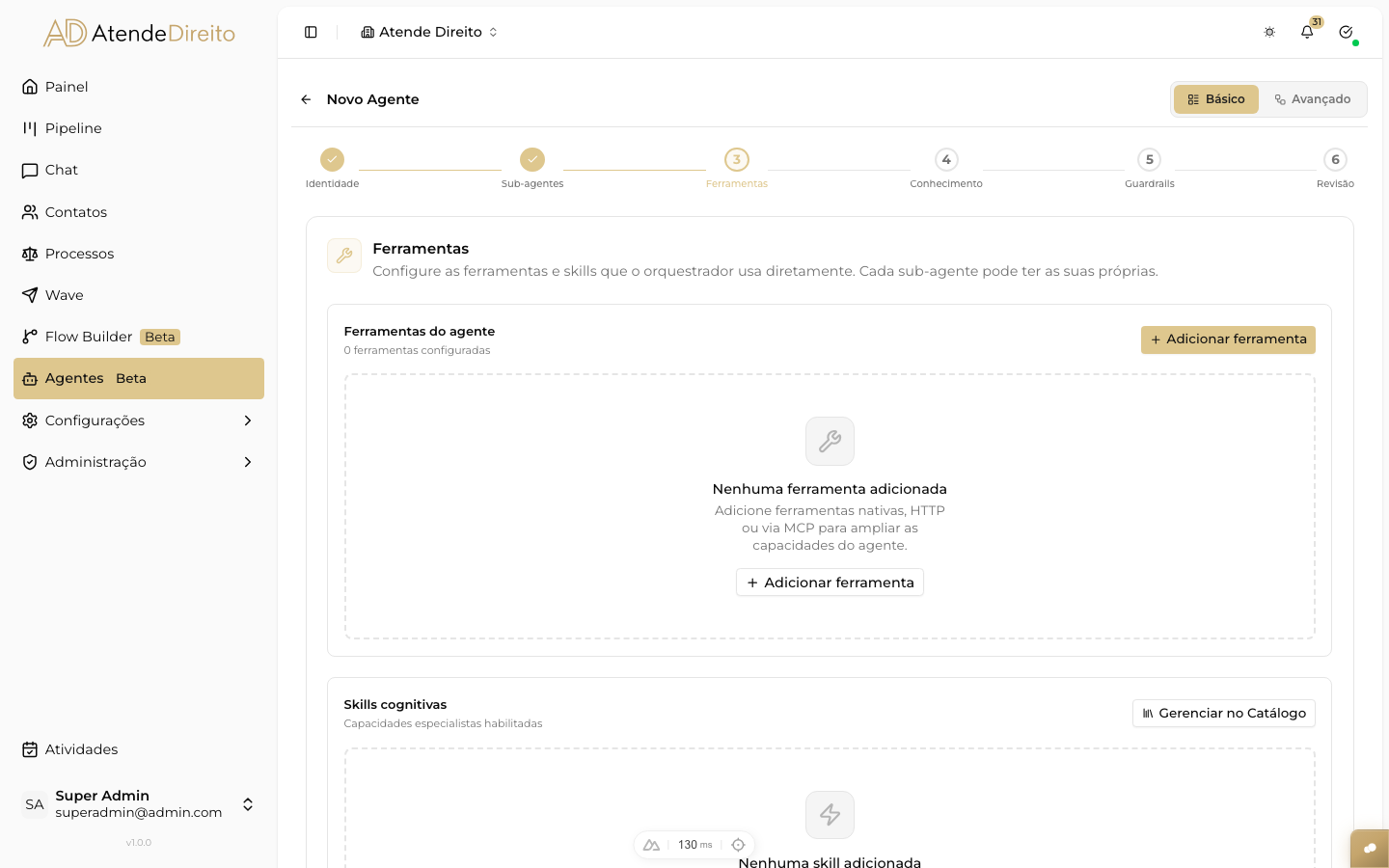
Aba Ferramentas do assistente de criação do Agent, com as seções 'Ferramentas do agente' e 'Skills cognitivas' e o botão 'Adicionar ferramenta'.
Tipos de ferramenta disponíveis
MCP Servers
MCP (Model Context Protocol) é um padrão aberto que permite conectar o Agent a serviços externos de forma padronizada — pensa nele como uma "tomada universal" que liga o Agent a outros sistemas. O Atende Direito tem um catálogo de MCP servers com integrações prontas (como Asaas, ElevenLabs, Resend, ZapSign e outros) e suporte a servidores personalizados.
Quando você vincula um MCP server ao Agent, as ferramentas daquele servidor ficam disponíveis automaticamente. O Agent decide, durante a conversa, quando e como usar cada ferramenta.
Dica
Alguns MCP servers, como o Google Workspace, pedem uma conexão de conta antes de aparecerem disponíveis para uso — não uma credencial digitada à mão. Veja Conectar Google Workspace para o passo a passo.
Acesse a aba Ferramentas → seção MCP Servers.
Clique em Adicionar MCP Server e selecione um servidor já cadastrado ou acesse Para Desenvolvedores → Cadastrar MCP Server para adicionar um novo.

Modal do catálogo de ferramentas listando os MCP servers disponíveis (AdvBox, Asaas, ElevenLabs, Firecrawl, Google Workspace, Resend, ZapSign) com o botão 'Configurar' de cada um.
Confirme quais ferramentas do servidor ficarão disponíveis para o Agent (você pode desabilitar ferramentas específicas se quiser limitar o escopo).

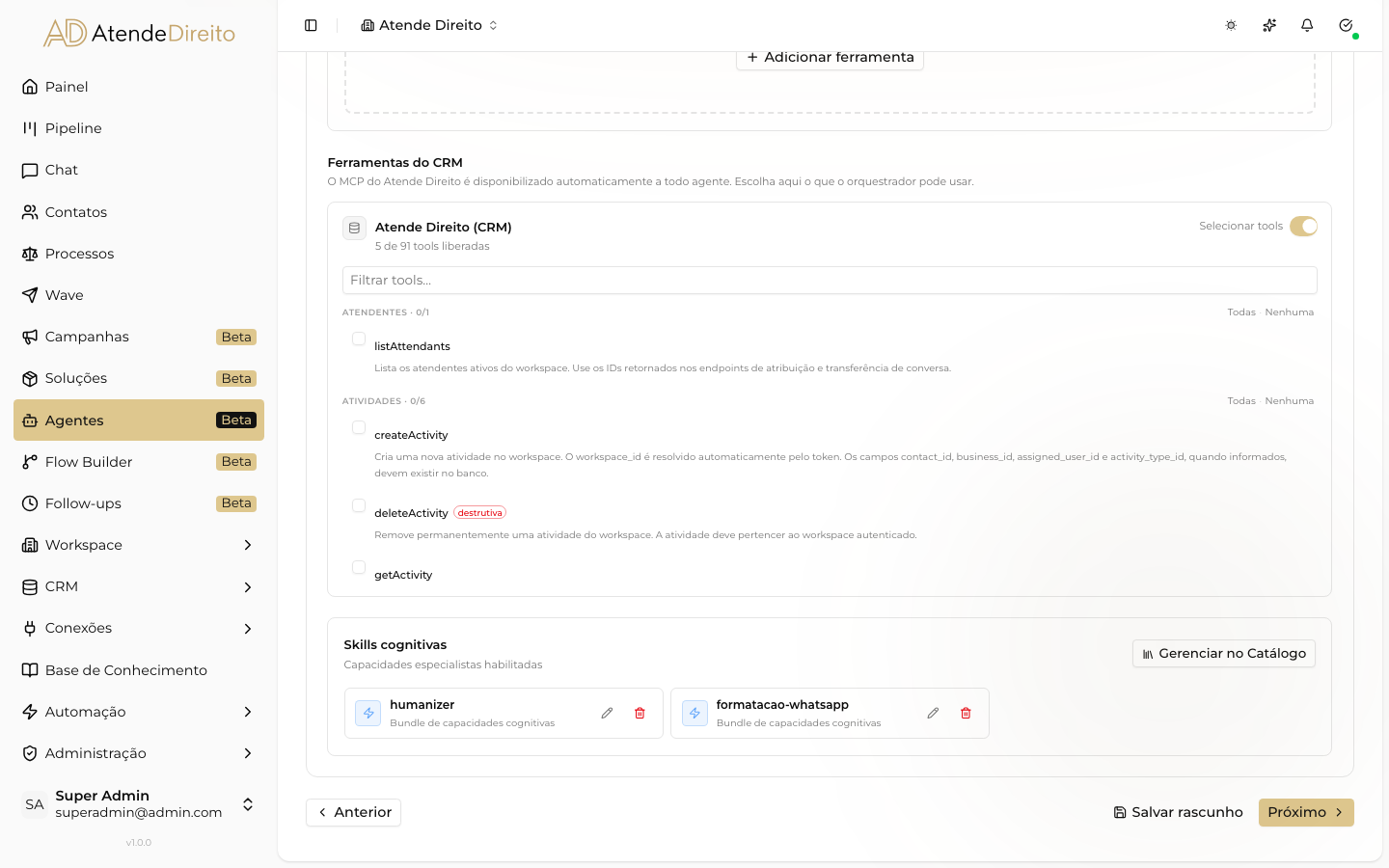
Aba Ferramentas do assistente de criação do Agent, onde as ferramentas e skills vinculadas ficam listadas para habilitar ou remover individualmente.
Para saber mais sobre MCP, consulte Para Desenvolvedores.
Skills
Skills são instruções escritas que descrevem capacidades específicas para o Agent. Pensa como um "manual de procedimento" para situações específicas — o Agent lê e aplica quando relevante.
Diferente das instruções gerais (que definem a personalidade), as Skills são modulares: você pode criar uma Skill de "Como lidar com pedido de cancelamento" e reusar ela em vários Agents.
Skills Globais
Além das Skills que você mesmo cria no seu workspace, a plataforma disponibiliza um conjunto de Skills Globais — nativas do Atende Direito, prontas para uso em qualquer workspace, sem precisar cadastrar nada. Na lista de Skills, elas aparecem com um badge "Global".
Características importantes:
- Somente-leitura para o seu workspace. Skills Globais não podem ser editadas nem excluídas por você — os botões de editar/excluir ficam desabilitados para elas. Só a própria plataforma mantém o conteúdo dessas Skills.
- Vincular e desvincular funciona normalmente. Você pode adicionar ou remover uma Skill Global de qualquer Agent como faria com uma Skill própria — a restrição é só sobre editar o conteúdo dela.
- Precedência: a sua Skill local sempre vence. Se você criar, no seu workspace, uma Skill com o mesmo nome de uma Skill Global (por exemplo, uma versão personalizada de
humanizer), o Agent usa a sua versão local, não a global. Isso permite sobrescrever o comportamento padrão da plataforma sem conflito. - Aplicação automática. Duas Skills Globais —
humanizereformatacao-whatsapp— são aplicadas automaticamente em todo Agent, sem precisar ser vinculadas manualmente na aba Ferramentas. As demais Skills Globais só entram em uso quando o Agent decide usá-las durante a conversa, como qualquer outra Skill.
Dica
Se um Agent parece estar formatando mensagens ou aplicando um tom que você não configurou explicitamente, é provável que seja efeito de uma Skill Global aplicada automaticamente (como humanizer ou formatacao-whatsapp). Crie uma Skill local com o mesmo nome se quiser sobrescrever esse comportamento padrão.
Atenção
Vincular ou desvincular uma Skill de um Agent já publicado não afeta as conversas em andamento nem as novas conversas até você republicar. O Agent fica marcado internamente como desatualizado em relação à configuração atual. Veja o detalhe completo em Criar seu primeiro Agent → publicar.
Resiliência: skill que não resolve mais
Se uma Skill referenciada na versão publicada do Agent deixar de existir (foi excluída, recriada com outro identificador, ou pertencia a um workspace que perdeu acesso a ela), o atendimento não para. A plataforma identifica a referência quebrada, registra um aviso e continua a conversa ignorando só aquela Skill — as demais Skills, ferramentas e o restante do comportamento do Agent seguem funcionando normalmente.
Dica
Isso vale só para skill inexistente. Falhas passageiras (instabilidade momentânea) não são ignoradas — a plataforma tenta novamente automaticamente, como em qualquer outra chamada de ferramenta.
Function Tools
Function Tools são ações programadas com um formato definido que o Agent pode chamar para executar tarefas específicas. Cada function tool tem:
- Um nome
- Uma descrição (para o Agent saber quando usar)
- Um formato de parâmetros esperados
- Uma implementação (conectada via webhook — uma chamada automática para outro sistema — ou código)
São ideais para ações personalizadas que não estão no catálogo MCP.
Atenção
Permissão requerida: gravar ou trocar a credencial secreta de uma Function Tool do tipo HTTP exige a permissão de gerenciar credenciais do Agent. Editar a ferramenta sem mexer nessa credencial (nome, descrição, parâmetros, URL) continua exigindo só a permissão de editar o Agent. Na prática, uma pessoa com permissão para editar o Agent mas sem permissão para gerenciar credenciais (por exemplo, um Manager) consegue editar a ferramenta normalmente, mas recebe erro de acesso negado ao tentar definir ou trocar a credencial.
Ferramentas embutidas
O Atende Direito já vem com ferramentas prontas, sem precisar configurar nada:
| Ferramenta | O que faz |
|---|---|
| Busca no Google | Busca informações atualizadas na web via Google. Útil para perguntas sobre notícias, dados em tempo real ou assuntos fora da base de conhecimento. |
Para habilitar, acesse a aba Ferramentas → seção Embutidas e ligue o toggle da ferramenta desejada.
CRM nativo (Atende Direito)
Além das embutidas acima, todo Agent recebe automaticamente acesso ao CRM da própria plataforma (o sistema de gestão de contatos, negócios e conversas) como um conjunto de ferramentas — sem precisar vincular nada. O catálogo completo tem 90 ferramentas (negócios, funis/etapas, contatos, conversas, atividades, tags, campos personalizados, respostas rápidas e produtos).
No painel de ferramentas/catálogo, o Atende Direito aparece marcado com o badge "Interno" — diferente dos apps externos (Asaas, ElevenLabs, etc.), que exigem clicar em "Instalar" e preencher credencial, ele já vem pré-instalado desde a criação do workspace e fica disponível para uso imediato em qualquer Agent.
Atenção
Como o CRM nativo é aplicado automaticamente em todos os Agents, qualquer Agent do seu workspace pode agir sobre o CRM (criar/mover negócios, marcar ganhos/perdas, adicionar tags, etc.). As ações são sempre restritas ao seu workspace, mas leve isso em conta ao escrever as instruções e os guardrails — defina claramente quando o Agent deve (ou não) agir sobre o CRM.
Catálogo seguro por padrão, com restrição opcional
Todo Agent (e sub-agent) que usa o CRM nativo Atende Direito recebe, por padrão, o catálogo seguro: todas as ferramentas, exceto as que apagam dados diretamente (como excluir um contato ou excluir um funil). Isso vale mesmo quando o servidor foi adicionado manualmente na configuração do Agent — o comportamento padrão não muda.
Se você quiser restringir ainda mais quais ações do CRM o Agent pode executar, isso é possível de forma avançada por integração — fale com o time técnico ou veja Catálogo MCP → Atende Direito para os detalhes.
Atenção
Restringir quais ferramentas do CRM o Agent pode usar só tem efeito depois de republicar o Agent — como qualquer outra mudança de configuração, ela não se aplica retroativamente às conversas em andamento até a republicação. Veja o detalhe completo em Criar seu primeiro Agent → publicar.
Otimização de ferramentas sob demanda (experimental)
Se você trabalha com agentes que precisam acessar muitas ferramentas, mas nem sempre utilizam todas na mesma conversa, existe um recurso experimental para reduzir o custo de cada mensagem: em vez de o Agent receber todas as ferramentas de uma vez, ele recebe apenas os grupos essenciais no início e pode carregar grupos adicionais sob demanda durante a conversa, conforme a necessidade. As 90 ferramentas do CRM estão organizadas em 11 grupos temáticos (Negócios, Pipeline, Campos de Pipeline, Contatos, Notas de Contato, Conversas, Atividades, Tags, Campos Customizados, Respostas Rápidas, Produtos), o que reduz o custo por mensagem e melhora a precisão na escolha da ferramenta certa. Esse recurso ainda é experimental e a ativação depende do time técnico — se você tem muitos agents com muitas ferramentas e sente lentidão ou custo alto, converse com o suporte.
Preenchimento automático de contato e conversa
Nas ferramentas do CRM que atuam sobre o contato ou a conversa em andamento (cerca de 30 ferramentas — por exemplo, buscar dados do contato, adicionar tags, criar um negócio ou encerrar uma conversa), você não precisa informar o contato ou a conversa: quando o Agent não informa, a plataforma preenche automaticamente com o contato ou a conversa da interação atual. Isso reduz bastante os casos em que o Agent "inventa" um identificador.
Há exceções deliberadas, que continuam exigindo que o contato ou a conversa sejam informados explicitamente — por exemplo, ao excluir um contato ou ao buscar/listar outros contatos: nesses casos, preencher automaticamente com o contato ou a conversa atual mudaria o sentido da ação (afinal, uma busca de contatos existe justamente para achar outro contato).
Validação prévia dos dados
Antes de qualquer ação do CRM ser enviada, a plataforma valida os dados que o Agent montou (campo faltando, tipo errado, valor fora do esperado). Se algo estiver inválido, a ação é bloqueada e o Agent recebe de volta um erro claro apontando exatamente o campo e o problema — permitindo que ele se corrija sozinho na tentativa seguinte, sem ida e volta desnecessária ao CRM.
Detalhes técnicos (rota, aliases e comportamento) em Catálogo MCP → Atende Direito.

Aba Ferramentas do assistente de criação do Agent, onde a ferramenta embutida de busca no Google fica listada junto às demais ferramentas vinculadas.
Dica
A busca no Google é especialmente útil para Agents de pesquisa ou suporte que precisam responder sobre eventos recentes, jurisprudências novas ou qualquer assunto que muda com frequência.
Sub-agents
Você pode vincular outros Agents como "funcionários" do seu Agent principal. O Agent orquestrador delega tarefas para os sub-agents, que as executam e retornam o resultado.
Quando usar sub-agents:
- Para dividir responsabilidades (um Agent especialista em vendas, outro em suporte técnico)
- Para criar fluxos de aprovação ou validação em múltiplas etapas
- Para escalar — cada sub-agent pode usar um modelo diferente, mais barato ou mais rápido

Aba Sub-agentes do assistente de criação do Agent, com o botão 'Adicionar sub-agente' para vincular outros Agents como sub-agentes do orquestrador.
Atenção
Sub-agents também consomem tokens (o "combustível" cobrado pelo uso de IA) e chamadas ao modelo de IA. Em cadeias longas de sub-agents, o custo e o tempo de resposta se multiplicam. Monitore o uso e simplifique sempre que possível.
Dica
Quando um sub-agent inline responde no chat (transferência direta entre agents), o badge da mensagem mostra o nome do sub-agent que respondeu — não mais sempre o nome do Agent orquestrador. Cor e ícone, por ora, ainda vêm do orquestrador. Veja o detalhe em Quem respondeu cada mensagem.
Roteamento por etapa do CRM (além da transferência direta)
Existe uma segunda forma de trocar "quem responde", diferente da delegação direta entre agents: o orquestrador consulta a etapa atual do negócio no funil do CRM e decide, a cada nova mensagem, qual sub-agent deve atender. É um re-roteamento por estado — a decisão é simples e reavaliada do zero a cada mensagem, com base na etapa do negócio associado ao contato, não uma passagem de bastão explícita entre duas partes.
Exemplo do workspace de demonstração Advocacia Serafim, com o funil Comercial:
| # | Etapa | Tipo |
|---|---|---|
| 1 | Triagem | aberta |
| 2 | SDR | aberta |
| 3 | SDR - 1º Follow Up | aberta |
| 4 | SDR - 2º Follow Up | aberta |
| 5 | SDR - 3º Follow Up | aberta |
| 6 | Closer | aberta |
| 7 | Closer - 1º Follow Up | aberta |
| 8 | Closer - 2º Follow Up | aberta |
| 9 | Closer - 3º Follow Up | aberta |
| 10 | Contrato Gerado | aberta |
| 11 | Aguardando Assinatura | aberta |
| 12 | Gerar Financeiro | ganho |
| 13 | Desqualificado | perdido |
Regra de roteamento: o orquestrador só direciona a conversa para a closer Aurora quando o negócio está numa etapa cujo nome começa com Closer (Closer, Closer - 1º/2º/3º Follow Up, Contrato Gerado, Aguardando Assinatura, Gerar Financeiro). Enquanto o negócio está em Triagem ou SDR*, quem atende é a SDR Sofia.
Na prática, é a própria Sofia quem dispara a troca: ao qualificar o lead, ela move o negócio para a etapa Closer. Isso não aciona a Aurora na hora — o repasse acontece na próxima mensagem do contato, quando o orquestrador reavalia a etapa do CRM e roteia para quem é dono daquela etapa.
Atenção
O handoff Sofia → Aurora é imediato e contínuo, no mesmo WhatsApp — não é uma ligação telefônica nem um "alguém vai te contatar em breve". Se você está escrevendo instruções para uma SDR que qualifica e passa o bastão para uma closer, deixe isso explícito na instrução: ela deve indicar que a conversa continua ali mesmo, sem prometer contato humano ou por telefone.
Os agents também têm autonomia para criar, via suas ferramentas de CRM, a estrutura que estiver faltando, em vez de depender de tudo pré-cadastrado. Antes de mover um negócio, o agent confere a lista de etapas do funil; se a etapa canônica necessária não existir, ele a cria usando o nome canônico exato e só então move o negócio. O mesmo vale para tags: o agent confere se a tag já existe antes de aplicar e, se faltar, cria a tag antes de aplicá-la ao contato.
Atenção
Os nomes de etapa são um vocabulário canônico compartilhado entre os agents — o roteamento por etapa (regra Closer* → Aurora, acima) depende do nome exato. O agent não pode inventar variações (ex.: "Fechamento" no lugar de "Closer"); só cria a etapa se ela realmente não existir, sempre com o nome canônico, evitando duplicar etapas já existentes.
Resumo rápido
| Ferramenta | Ideal para |
|---|---|
| MCP Servers | Integrações com sistemas externos (Asaas, ElevenLabs, etc.) |
| Skills | Procedimentos e comportamentos específicos reutilizáveis |
| Function Tools | Ações personalizadas via webhook ou código próprio |
| Builtins | Busca na web sem configuração extra |
| Sub-agents | Delegar tarefas especializadas para Agents específicos |
Saiba mais
- Conectar Google Workspace — habilita as integrações de Google Calendar e Google Sheets no catálogo MCP
- Guardrails — regras de segurança para o que o Agent pode dizer e fazer
- Jornada do Lead — roteamento por etapa do CRM entre orquestrador e sub-agents
- Controle da IA no chat — como o badge identifica qual agent (ou sub-agent) respondeu cada mensagem
- Criar seu primeiro Agent — por que mudar as ferramentas exige republicar o Agent