
Tema
Referência do nó
Kind
send_messageCategoriaMensagemEnviar Mensagem com Aguardar Resposta
O nó Enviar Mensagem ganha um modo Aguardar resposta: além de enviar a mensagem, o fluxo pausa e espera o contato responder. Quando a resposta chega, o fluxo segue pela saída correspondente — tudo em um único nó, sem precisar de um nó de espera separado. Funciona com qualquer tipo de conteúdo (texto, imagem, áudio, vídeo, documento, template, botões ou lista).
Existem dois modos, dependendo se a mensagem enviada tem opções ou não:
- Modo menu — a mensagem tem botões ou uma lista de opções. O fluxo roteia pela opção que o contato escolheu.
- Modo texto livre — a mensagem não tem opções (por exemplo, uma pergunta aberta em texto, ou até um áudio/imagem sem menu). O fluxo pausa, espera qualquer resposta e a grava como texto livre.
Para que serve
É o jeito mais direto de fazer uma pergunta e usar a resposta no fluxo: "envie isto e continue de acordo com o que o contato responder". No modo menu, cada botão vira uma saída do nó, mais as saídas para quando o contato responde algo fora do menu (Sem correspondência) e para quando ele não responde a tempo (Sem resposta). No modo texto livre, o nó tem só essas duas últimas saídas — batizada de Resposta recebida em vez de Sem correspondência, já que sem opções para casar, qualquer resposta é válida.
Quando usar
- Menus de triagem: "Financeiro, Suporte ou Vendas?"
- Confirmações: "Confirmar agendamento?" com botões Sim/Não.
- Perguntas abertas: "Qual seu CPF?", "Descreva o problema", "Qual o melhor horário para retornarmos?" — texto livre, sem menu.
- Qualquer ponto do fluxo em que a próxima etapa depende de uma resposta do contato, com ou sem opções fechadas.
Passo a passo
- Adicione um nó **Enviar Mensagem** e escolha o tipo de conteúdo que quer enviar. Para um menu de opções, use **Botões** (ou Lista) e preencha o texto e as opções; para uma pergunta aberta, use **Texto** (ou qualquer outro tipo) normalmente, sem opções.
- No painel de configuração, ligue o toggle **Aguardar resposta**.
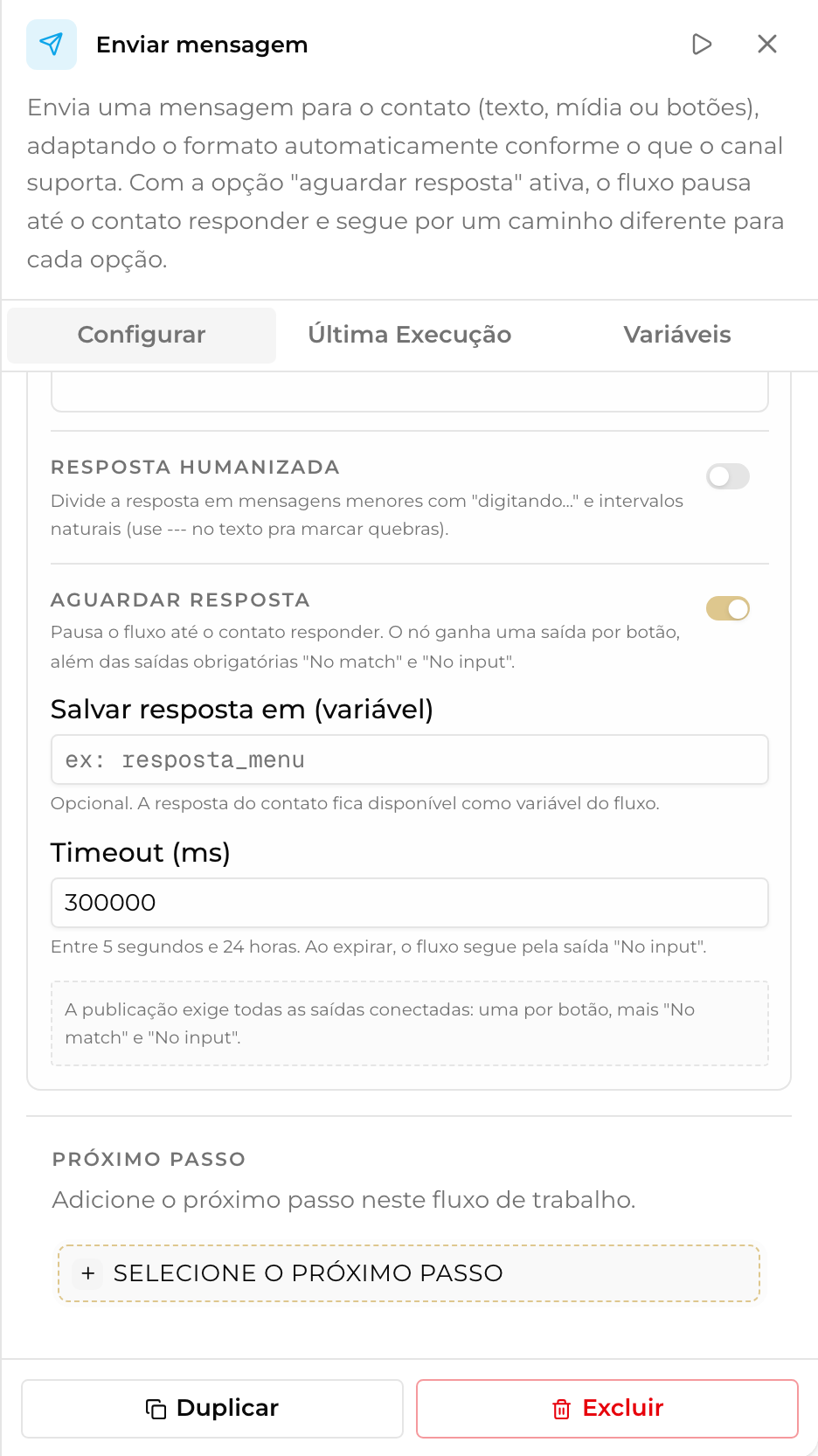
Painel do nó Enviar Mensagem com o toggle 'Aguardar resposta' ativado, e os campos Salvar resposta em e Timeout
- Com opções (modo menu), o nó passa a exibir **uma saída por botão**, mais **Sem correspondência** e **Sem resposta**. Sem opções (modo texto livre), o nó exibe só **Resposta recebida** e **Sem resposta**. Conecte cada saída ao caminho desejado.
- Opcional: defina **Salvar resposta em** com o nome de uma variável para usar a resposta mais adiante no fluxo.
- Opcional: ajuste o **Timeout** — o tempo que o fluxo espera antes de seguir por Sem resposta.
- Publique o fluxo para as mudanças entrarem em vigor.
Campos
| Campo | O que faz |
|---|---|
| Aguardar resposta | Liga o modo enviar-e-aguardar. Desligado, o nó envia e segue direto pela saída única (comportamento padrão). |
| Salvar resposta em | Variável que recebe a resposta do contato, em qualquer escopo: Fluxo, Local, Contato ou Workspace (veja abaixo o que é gravado e o escopo). |
| Timeout | Tempo máximo de espera: de 5 segundos a 24 horas. Padrão: 5 minutos. Estourou, o fluxo segue por Sem resposta. |
Como o roteamento funciona
Modo menu (mensagem com botões ou lista)
Enviar Mensagem (Aguardar resposta, com opções)
  ├── [Falar com suporte]     → clique no botão OU texto que casa com o título
  ├── [Falar com vendas]      → idem
  ├── (Sem correspondência)   → texto livre que não casa com nenhuma opção
  └── (Sem resposta)          → timeout: o contato não respondeu a tempo
A resposta do contato é casada nesta ordem:
- Clique no botão ou item de lista — casa pelo identificador do botão; segue a saída daquele botão.
- Texto livre — o texto é comparado com os títulos dos botões (ignorando maiúsculas, espaços nas pontas e acentos). Se a mensagem foi entregue como texto numerado (fallback), o número da opção também vale. Casou, segue a saída do botão; não casou, segue Sem correspondência.
- Timeout — sem resposta dentro do tempo configurado, segue Sem resposta.
Modo texto livre (mensagem sem opções)
Enviar Mensagem (Aguardar resposta, sem opções)
  ├── (Resposta recebida) → qualquer mensagem que o contato enviar
  └── (Sem resposta)      → timeout: o contato não respondeu a tempo
Sem opções configuradas no nó, não há nada para casar: qualquer resposta do contato — texto, botão de outra mensagem, áudio, imagem, o que for — segue direto por Resposta recebida. É a mesma saída interna que no modo menu se chama Sem correspondência; a UI só troca o rótulo porque, sem opções, receber uma resposta qualquer não é um caso de erro, é o caminho normal.
O que é gravado em "Salvar resposta em"
| Cenário | Valor gravado na variável |
|---|---|
| Modo menu — clique ou texto que casou com um botão | { "id": "opt_suporte", "title": "Falar com suporte" } |
| Modo menu — texto livre sem match (Sem correspondência) | { "id": null, "title": "<texto recebido>" } — o texto é truncado a 2048 bytes |
| Modo texto livre — qualquer resposta (Resposta recebida) | { "id": null, "title": "<texto que o contato enviou>" } — o texto é truncado a 2048 bytes |
| Timeout (Sem resposta), em qualquer modo | Nada é gravado — a variável não é preenchida |
Use a variável nos nós seguintes com {{vars.resposta_menu.id}} e {{vars.resposta_menu.title}} (trocando resposta_menu pelo nome que você definiu).
Escopo da variável
No seletor de Salvar resposta em você escolhe em qual escopo a resposta é gravada. O valor fica salvo como escopo.nome (ex.: contact.cidade); sem prefixo, vale o escopo Fluxo.
| Escopo | Duração | Exemplo de uso |
|---|---|---|
Fluxo (flow) | Toda a execução atual | {{flow.resposta_menu.title}} |
Local (local) | Só o trecho atual (ex.: dentro de uma iteração) | {{local.resposta_menu.title}} |
Contato (contact) | Fica salvo no contato e vale nas próximas execuções | {{contact.cidade.title}} |
Workspace (workspace) | Compartilhado por todos os fluxos e contatos do workspace | {{workspace.empresa.title}} |
Atenção
Gravar em **Workspace** sobrescreve o valor para todos os contatos. Para dados do contato (cidade, área de interesse, etc.), prefira **Contato**.
Match semântico (Jev)
No modo menu, o contato nem sempre digita o título exato de um botão ("quero o segundo", "pode ser o de vendas"). Com o campo Entender respostas livres (IA), o Jev (modelo de decisões tipadas) escolhe entre as opções do nó quando o casamento literal falha. Ele não gera texto: só escolhe uma opção ou "nenhuma".
| Campo | O que faz |
|---|---|
| Entender respostas livres (IA) | Desligado (padrão), Só registrar (shadow) ou Seguir a opção entendida (enforce). Aparece quando Aguardar resposta está ligado; só tem efeito no modo menu. |
| Confiança mínima | Confiança necessária para o Jev decidir. Padrão 0,80, aceita de 0,50 a 0,99. Só aparece quando o campo anterior não está desligado. |
Como funciona:
- O casamento literal (clique, título, número da opção) sempre roda primeiro e nunca é sobrescrito pelo Jev.
- Se não casar, o Jev escolhe entre as opções do nó ou nenhuma (o contato fez outra pergunta, por exemplo).
- Seguir a opção entendida (enforce): o fluxo segue a saída da opção escolhida apenas se a escolha não for "nenhuma" e a confiança for maior ou igual à mínima. Caso contrário, segue Sem correspondência, como antes.
- Só registrar (shadow): o Jev decide e registra, mas o fluxo continua pelo caminho literal. A decisão aparece no histórico da execução como evento
jev_wait_match(opção escolhida, confiança e custo, sem o texto do contato).
Se o Jev estiver indisponível, falhar ou não houver chave, o comportamento é o de sempre (Sem correspondência).
Dica
Comece em Shadow: compare as decisões registradas com o que o fluxo fez e só então passe para Enforce.
Chave e custo: o Jev usa a chave OpenRouter da plataforma por padrão. Se o workspace tiver uma integração OpenRouter conectada, a chamada usa a chave do cliente; se ela for recusada, a integração passa para o estado de erro e a chamada usa a chave da plataforma.
Regras de publicação
Ao publicar um fluxo com Aguardar resposta ligado, o Flow Builder valida:
- Todas as saídas conectadas — em qualquer modo, as duas saídas (Resposta recebida/Sem correspondência e Sem resposta) são obrigatórias; no modo menu, cada opção também precisa de uma conexão.
- Timeout dentro da faixa — entre 5 segundos e 24 horas.
- No modo menu, os botões precisam ser estáticos (definidos no nó): opções dinâmicas por referência não são aceitas, porque os ids das saídas precisam ser conhecidos no momento da publicação. O modo texto livre não tem essa exigência — não há opções para declarar.
- Até 10 opções no modo menu — de 4 a 10, a mensagem é enviada automaticamente como lista interativa em vez de botões; acima de 10, a publicação é bloqueada. Veja Quantidade de opções: botões ou lista.
- O nome em Salvar resposta em não pode começar com
_(reservado ao sistema), e o escopo precisa serflow,local,contactouworkspace. - No escopo Workspace, os nomes
workflow_id,workflow_run_id,timestamp,user_ideapp_idsão reservados e não podem ser usados.
Atenção
Mudanças só valem depois de publicar. Ligar o toggle, reconectar saídas ou mudar o timeout no editor não afeta as conversas em produção até você publicar o fluxo novamente.
Comportamento em produção
- Funciona em todos os canais: os 4 provedores de WhatsApp, o webchat (widget) e a API de chat. A semântica é idêntica — o clique no widget se comporta como o clique no WhatsApp.
- Ignora a pausa de automação: mesmo com a conversa pausada (atendimento humano), a resposta do contato e o timeout destravam a espera normalmente — é a mesma exceção que vale para os nós legados de espera. Veja Controle da IA no chat.
- Respeita o debounce do canal: respostas em rajada passam pelo mesmo agrupamento das mensagens normais.
- Teto de 50 respostas por espera: um mesmo nó em espera aceita no máximo 50 tentativas de resposta; acima disso a execução é encerrada com falha (proteção contra loops de mensagens).
Dica
No simulador em modo Chat você testa esse nó respondendo na janela do chat (clicando nos botões, no modo menu, ou digitando, no modo texto livre) e vendo o badge da branch tomada. Só o caminho de Sem resposta não é simulável — o timer não roda no simulador; valide o timeout em um canal real com contato de teste.
Provedores sem suporte a botões nativos
Nem todo provedor de WhatsApp implementa botões nativos. Quando a plataforma detecta que o provedor da conversa não suporta botões, ela converte automaticamente os botões numa lista clicável ("Ver opções"), preservando o clique nas opções e o roteamento correto, sem nenhuma diferença perceptível para o contato. Isso vale só para o modo menu — o modo texto livre não tem opções para converter.
É o caso, por exemplo, do provedor Atende Direito Connection: ele não oferece botões de resposta nativos confiáveis, então a plataforma sempre envia as opções como lista, mesmo com 1, 2 ou 3 opções — veja Mensagens interativas (botões e lista).
Quando nem lista está disponível, a mensagem é degradada automaticamente para texto numerado como último recurso: o corpo da mensagem seguido das opções no formato 1. Título, 2. Título, etc.
Essa degradação é transparente para o fluxo — o nó continua em modo Aguardar resposta normalmente, e a resposta do contato é casada tanto pelo número da opção quanto pelo título digitado, exatamente como descrito em "Como o roteamento funciona" acima. Não é necessário nenhum ajuste no fluxo para lidar com esses provedores.
Relação com os nós de espera antigos
Os nós Esperar resposta de texto e Esperar clique em botão continuam existindo e funcionando. A diferença é de ergonomia: com Aguardar resposta, envio, espera e roteamento ficam em um único nó.
O modo texto livre cobre o mesmo caso de uso do nó legado Esperar resposta de texto — pausar o fluxo esperando uma resposta em texto aberto — com a vantagem de enviar a pergunta e salvar a resposta no mesmo nó, sem precisar de um nó Enviar Mensagem separado antes da espera.
Saiba mais
- Enviar Mensagem — tipos de conteúdo e configuração básica do nó
- Simulador em Modo Chat — teste este nó respondendo na janela do chat, com o badge da branch tomada
- Botões e Listas no Webchat — como o widget exibe e trata o clique nessas mensagens