
Tema
Function Tools
Uma Function Tool é uma ferramenta que você mesmo cria para o Agent chamar um endpoint HTTP do seu sistema. Use quando a ação que você precisa não existe no CRM nativo nem no catálogo de MCP: consultar o andamento de um processo no sistema do escritório, gerar um boleto num ERP próprio, registrar um lead numa planilha interna.
Para o Agent, ela é só mais uma ferramenta: tem um nome e uma descrição. Quando a conversa pede, o Agent decide chamá-la, monta os dados e recebe a resposta do seu sistema.
Como funciona, de ponta a ponta
O Agent lê o nome e a descrição da ferramenta e decide que precisa dela (ex.: o cliente perguntou "como está meu processo?").
O Agent monta um objeto JSON com os dados e chama a ferramenta.
A plataforma faz um
POSTna URL que você cadastrou, com esse objeto no corpo e, se houver, a credencial no cabeçalhoAuthorization.Seu sistema responde. A plataforma entrega o texto da resposta ao Agent, que usa a informação para responder ao cliente.
Criar uma Function Tool
No Agent, abra o passo Ferramentas e, na seção Ferramentas do agente, clique em Adicionar ferramenta. Abre o Catálogo de Ferramentas.
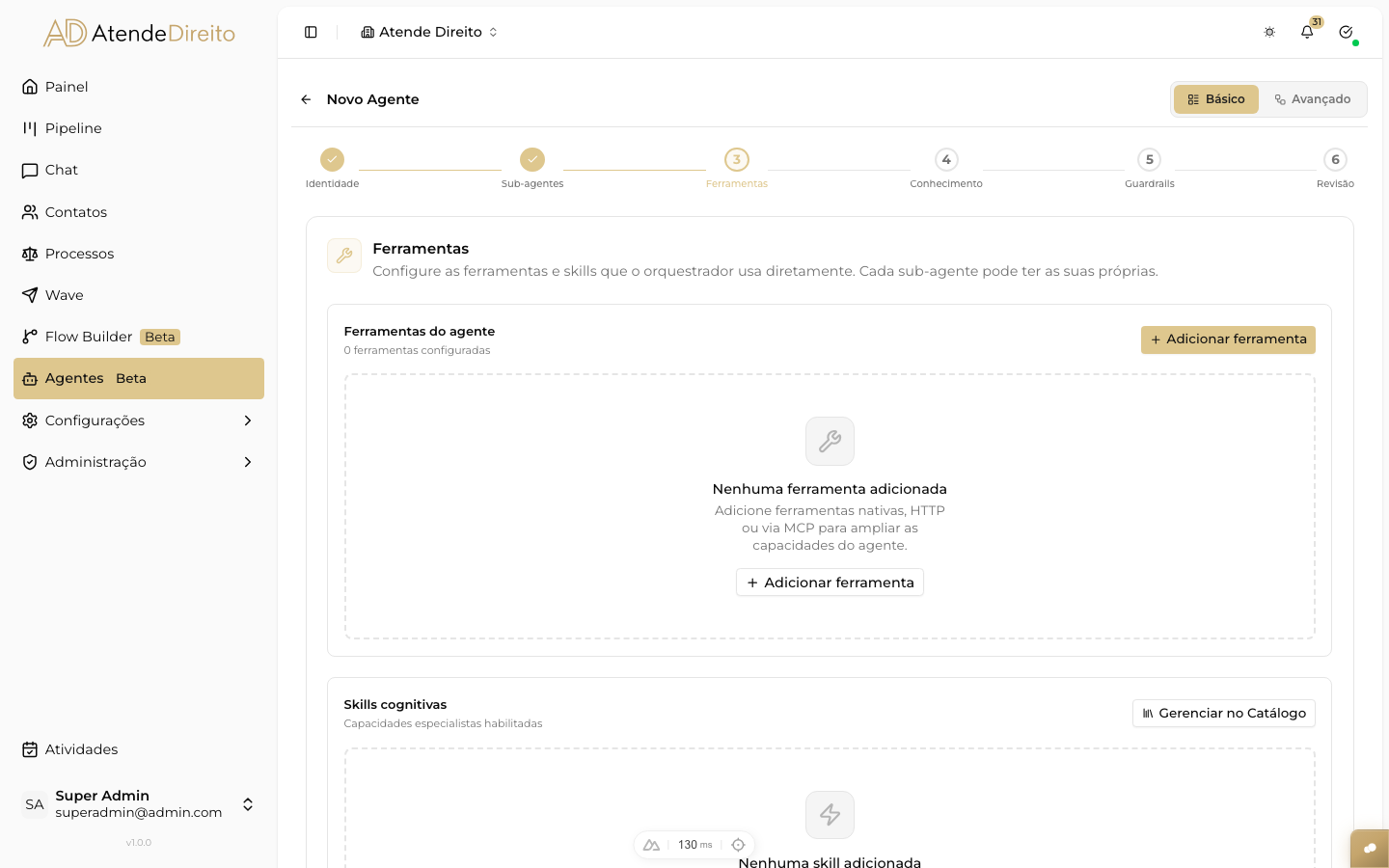
Passo Ferramentas do assistente, com a seção 'Ferramentas do agente' e o botão 'Adicionar ferramenta'.
Na barra lateral do catálogo, escolha Custom HTTP e clique em Criar ferramenta HTTP (ou Criar Function Tool, se a lista estiver vazia). Abre a janela Nova Function Tool, com um formulário em quatro seções à esquerda e uma pré-visualização ao vivo à direita.
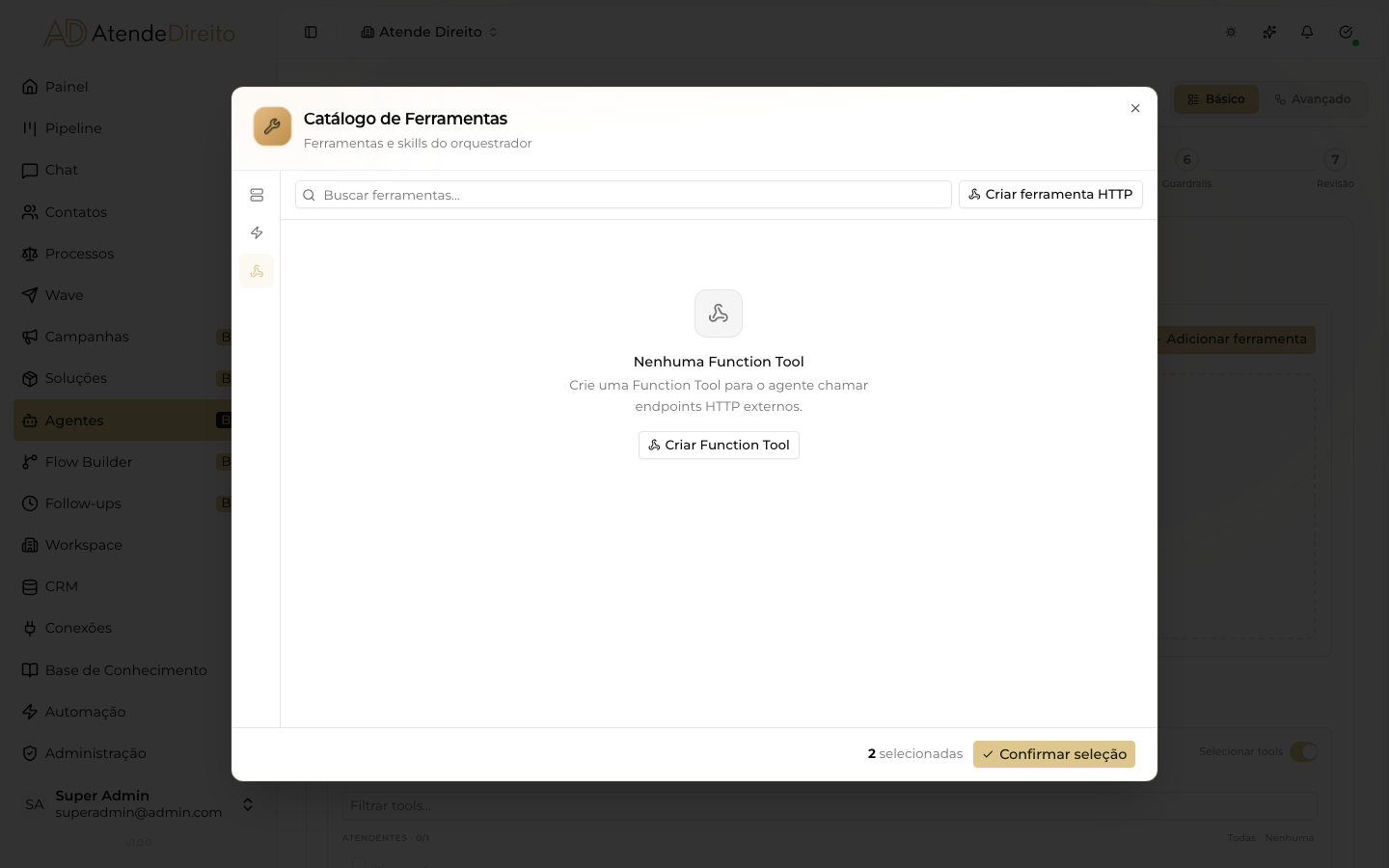
Aba Custom HTTP do Catálogo de Ferramentas, ainda sem Function Tools, com os botões Criar ferramenta HTTP e Criar Function Tool.
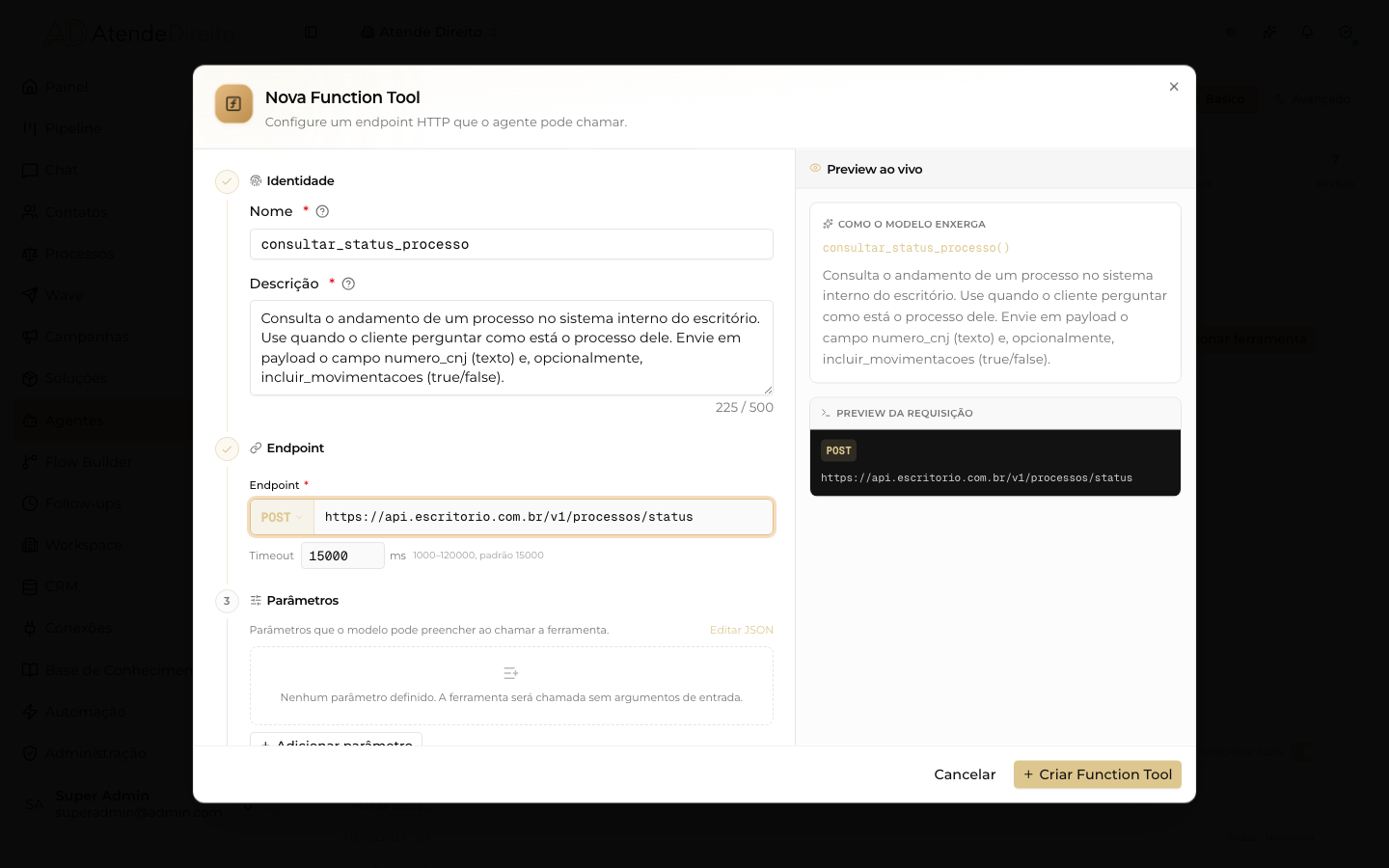
Janela Nova Function Tool preenchida com o exemplo consultar_status_processo, com a pré-visualização ao vivo à direita.
Identidade
Campo Obrigatório O que colocar Nome Sim Identificador curto, sem espaços nem acentos, em snake_case. Ex.:consultar_status_processo. É o nome da função que o modelo vê.Descrição Sim Até 500 caracteres. Quando usar e quais dados enviar. É com base nela que o modelo decide e monta a chamada (veja o aviso abaixo). Endpoint
Campo O que colocar URL Endereço https://público do seu endpoint.Timeout Em milissegundos, de 1000 a 120000. Padrão 15000 (15 segundos). O seletor de método (GET, POST, PUT, PATCH, DELETE) também está nesta seção. Leia o aviso sobre o método abaixo.
Parâmetros
Clique em Adicionar parâmetro para cada dado. Cada linha tem nome, tipo (Texto, Número, Número inteiro, Verdadeiro/falso, Lista, Objeto), descrição e a opção obrigatório. Quem prefere pode clicar em Editar JSON e escrever o JSON Schema direto.
Headers & Segurança
Campo O que colocar Headers Pares nome/valor. Veja o aviso abaixo antes de usar. Credencial (opcional) O token da sua API. É guardado criptografado e nunca mais exibido; a tela mostra só uma versão mascarada. É enviado como Authorization: Bearer <token>.Clique em Criar Function Tool. A ferramenta aparece na lista e já pode ser adicionada ao Agent.
Adicione ao Agent e publique. No catálogo, selecione a ferramenta. Ela vira um card em Ferramentas do agente, com um botão liga/desliga. Depois, publique o Agent novamente para a mudança valer nas conversas.
O que a plataforma envia de verdade
Atenção
Leia esta seção antes de integrar seu sistema. Hoje a execução da ferramenta durante a conversa é mais simples do que o formulário sugere:
| No formulário | O que acontece na conversa |
|---|---|
| Método (GET, PUT...) | A chamada é sempre POST, qualquer que seja o método escolhido. |
| Headers | Não são enviados. Vão só Content-Type: application/json e, se houver credencial, Authorization: Bearer <token>. |
| Parâmetros | O modelo não recebe a lista de parâmetros que você montou. Ele vê a ferramenta com um único argumento livre chamado payload. |
| Corpo da requisição | {"payload": { ...o que o modelo montou... }} |
Na prática, para a ferramenta funcionar bem hoje:
- Seu endpoint deve aceitar
POSTcom JSON. - Seu endpoint deve ler os dados dentro da chave
payload. - A autenticação deve ser por
Authorization: Bearer(use o campo Credencial). - Escreva na Descrição os nomes e formatos dos campos que o modelo deve enviar no
payload. É a única forma de o modelo saber.
Os campos de método, headers e parâmetros continuam úteis como documentação da ferramenta (e são usados pelo botão Testar), mas não mudam a chamada feita durante a conversa.
Exemplo completo
Configuração:
| Campo | Valor |
|---|---|
| Nome | consultar_status_processo |
| Descrição | Consulta o andamento de um processo no sistema interno do escritório. Use quando o cliente perguntar como está o processo dele. Envie em payload o campo numero_cnj (texto, formato 0000000-00.0000.0.00.0000) e, opcionalmente, incluir_movimentacoes (true/false). |
| URL | https://api.escritorio.com.br/v1/processos/status |
| Timeout | 15000 |
| Credencial | o token da API do sistema |
Parâmetros (como documentação):
json
{
  "type": "object",
  "properties": {
    "numero_cnj": { "type": "string", "description": "Número CNJ do processo" },
    "incluir_movimentacoes": { "type": "boolean", "description": "Retornar as últimas movimentações" }
  },
  "required": ["numero_cnj"]
}
Requisição que seu sistema recebe:
http
POST /v1/processos/status HTTP/1.1
Host: api.escritorio.com.br
Content-Type: application/json
Authorization: Bearer <token>

{"payload": {"numero_cnj": "1234567-89.2025.8.26.0100", "incluir_movimentacoes": true}}
O que o Agent recebe de volta: o corpo da sua resposta, como texto, dentro de {"result": "..."}. Responda com algo que o modelo entenda fácil, por exemplo:
json
{"status": "Em andamento", "ultima_movimentacao": "Conclusos para sentença em 02/10/2026"}Regras e limites
| Item | Regra |
|---|---|
| URL | Precisa ser https:// com endereço público. Endereços de rede interna (localhost, 10.x, 192.168.x, 127.x etc.) são recusados. |
| Portas | 443 ou acima de 1023. As portas 8080, 8443, 9090, 9200, 5432, 6379 e 11211 são bloqueadas. |
| Timeout | De 1 a 120 segundos. Se estourar, a chamada falha. Não há nova tentativa automática. |
| Tamanho da resposta | Só os primeiros 8 KB chegam ao Agent. O resto é cortado. Responda só o necessário. |
| Resposta com erro (fora de 2xx) | O Agent recebe só o aviso de que a chamada falhou com aquele código, sem o corpo da resposta. |
| Dados da conversa | O contato, a conversa e o workspace não são enviados automaticamente. Se seu sistema precisa de algum deles, peça ao modelo (na descrição) para incluir no payload o que ele souber. |
| Nome | Até 100 caracteres. Use snake_case, sem espaços nem acentos. |
| Descrição | Até 500 caracteres. |
Atenção
Se a ferramenta não puder ser montada, o Agent não responde. Quando a plataforma prepara o Agent para uma conversa, ela confere cada Function Tool (configuração, credencial e segurança da URL). Se uma delas falhar, por exemplo porque o domínio passou a apontar para um endereço interno, o Agent inteiro falha naquela execução, não só a ferramenta. Se um Agent parou de responder logo depois de mexer numa Function Tool, comece por ela.
Testar
O botão Testar aparece quando você edita uma ferramenta já salva (e também no ícone Testar ferramenta do card). O resultado aparece na pré-visualização: sucesso ou falha, código HTTP, tempo em milissegundos e os primeiros 500 caracteres da resposta.
Atenção
O teste não reproduz exatamente a chamada da conversa: ele usa o método e os headers do formulário, não envia corpo e não envia a credencial. Serve para confirmar que a URL está acessível. Para validar o comportamento real, teste o Agent no Playground e abra a Trilha de execução para ver a chamada e a resposta.
Editar, desligar, remover e excluir
- Desligar — o botão liga/desliga do card, em Ferramentas do agente, tira a ferramenta daquele Agent sem apagar nada.
- Configurar — a engrenagem (Configurar ferramenta) abre a edição.
- Remover do Agent — a lixeira do card (Remover ferramenta) desvincula a ferramenta do Agent.
- Excluir — no catálogo, Excluir ferramenta apaga a ferramenta e a credencial dela, e a remove de todos os Agents. Não dá para desfazer.
Mudanças no vínculo (adicionar, remover, ligar, desligar) só valem depois de publicar o Agent de novo.
Permissões
| Ação | Quem pode |
|---|---|
| Criar, editar, testar, excluir | Quem pode editar agents (Workspace Admin, Manager, Suporte). |
| Gravar ou trocar a Credencial | Só quem pode gerenciar credenciais (Workspace Admin e Suporte). Um Manager edita a ferramenta normalmente, mas recebe "Você não tem permissão para gerenciar credenciais de ferramentas" ao preencher o campo Credencial. |
Saiba mais
- Ferramentas do Agent — visão geral
- MCP Servers — quando o sistema já tem um servidor MCP pronto
- Requisição HTTP no Flow Builder — para chamadas fixas, sem decisão da IA