
Tema
Skills
Uma Skill é um manual de procedimento que o Agent consulta quando precisa. Pensa no atendente que tem, na gaveta, uma pasta "Como negociar BPC/LOAS" e outra "Como lidar com cancelamento de voo". Ele não decora todas as pastas, mas sabe que elas existem e abre a certa quando o assunto aparece.
É exatamente assim que funciona no Atende Direito: o Agent vê a lista das Skills disponíveis (nome e descrição) e, quando a conversa pede, carrega o conteúdo completo daquela Skill para seguir as instruções dela.
Skill, instrução ou base de conhecimento?
| Instrução do Agent | Skill | Base de conhecimento | |
|---|---|---|---|
| O que é | Quem o Agent é e como ele se comporta sempre | Um procedimento para uma situação específica | Documentos de consulta (FAQ, manual, tabela) |
| Quando entra no contexto | Em toda mensagem | Só quando o Agent decide carregá-la | Só os trechos parecidos com a pergunta |
| Reuso | Um Agent | Vários Agents e sub-agents | Vários Agents |
| Exemplo | "Você é a Ana, do escritório Pacheco. Fale de forma acolhedora." | "Roteiro de qualificação de auxílio-doença: critérios, perguntas, quando descartar" | "Tabela de honorários 2026.pdf" |
Dica
Regra prática: se a orientação vale o tempo todo, coloque na instrução. Se vale só num tipo de caso, vire Skill. Se é informação para consultar (não um jeito de agir), vai para a base de conhecimento.
Como o Agent usa uma Skill
O Agent recebe o "menu" de Skills. Ao final da instrução do Agent, a plataforma acrescenta uma seção com cada Skill vinculada: o identificador, o nome e a descrição. Só isso. O conteúdo completo ainda não está ali.
Durante a conversa, o Agent decide se precisa de alguma. Ele compara o assunto da conversa com as descrições do menu. Por isso a descrição é o campo mais importante da Skill: é a única coisa que o Agent lê para decidir.
Ele carrega a Skill. O Agent chama uma ferramenta interna chamada
load_skill, passando o identificador da Skill, e recebe de volta o corpo completo (o Markdown que você escreveu).Ele segue o procedimento a partir daí, como se aquelas instruções tivessem sido escritas na instrução principal.
Esse modelo (lista curta sempre, conteúdo só sob demanda) tem um motivo: você pode vincular muitas Skills a um Agent sem pagar, em toda mensagem, o custo de todo o texto delas. Só o menu vai sempre; o corpo vai quando é usado.
Atenção
Uma Skill com descrição vaga quase nunca é usada. Se a descrição diz só "Skill de negociação", o Agent não sabe quando ela se aplica. Escreva a descrição como um gatilho: "Use quando o cliente perguntar sobre BPC/LOAS para idoso ou pessoa com deficiência, depois que a qualificação já confirmou o direito. Contém tabela de preços e regras de fechamento."
Criar uma Skill
As Skills ficam no Catálogo de Ferramentas, acessado de dentro do assistente do Agent.
Abra o Agent e vá ao passo Ferramentas. Na seção Skills cognitivas, clique em Gerenciar no Catálogo.
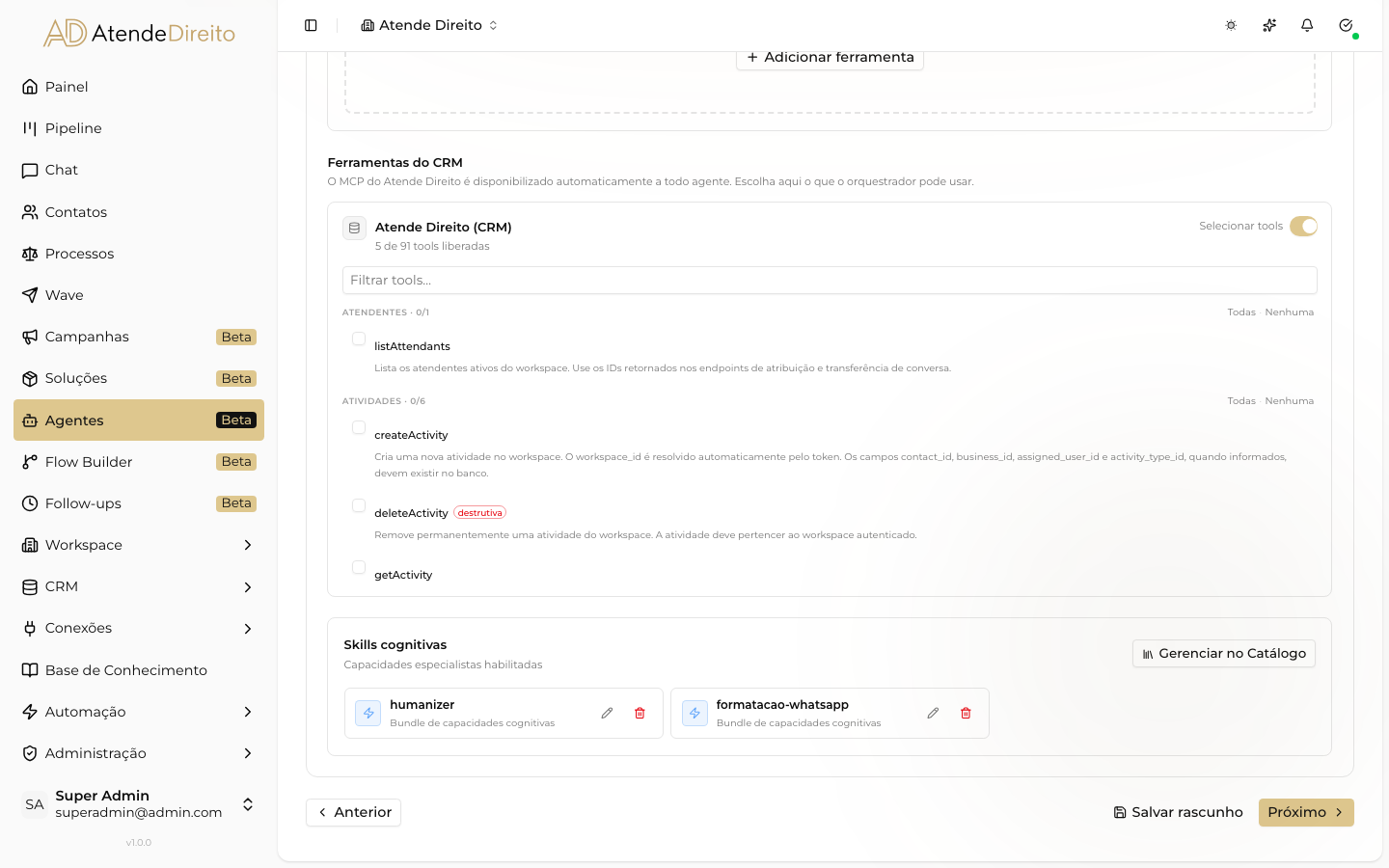
Passo Ferramentas do assistente, com a seção 'Skills cognitivas' e o botão 'Gerenciar no Catálogo'.
No catálogo, escolha a aba Skills e clique em Importar / criar skill. Se ainda não houver nenhuma, o botão aparece como Importar sua primeira skill.
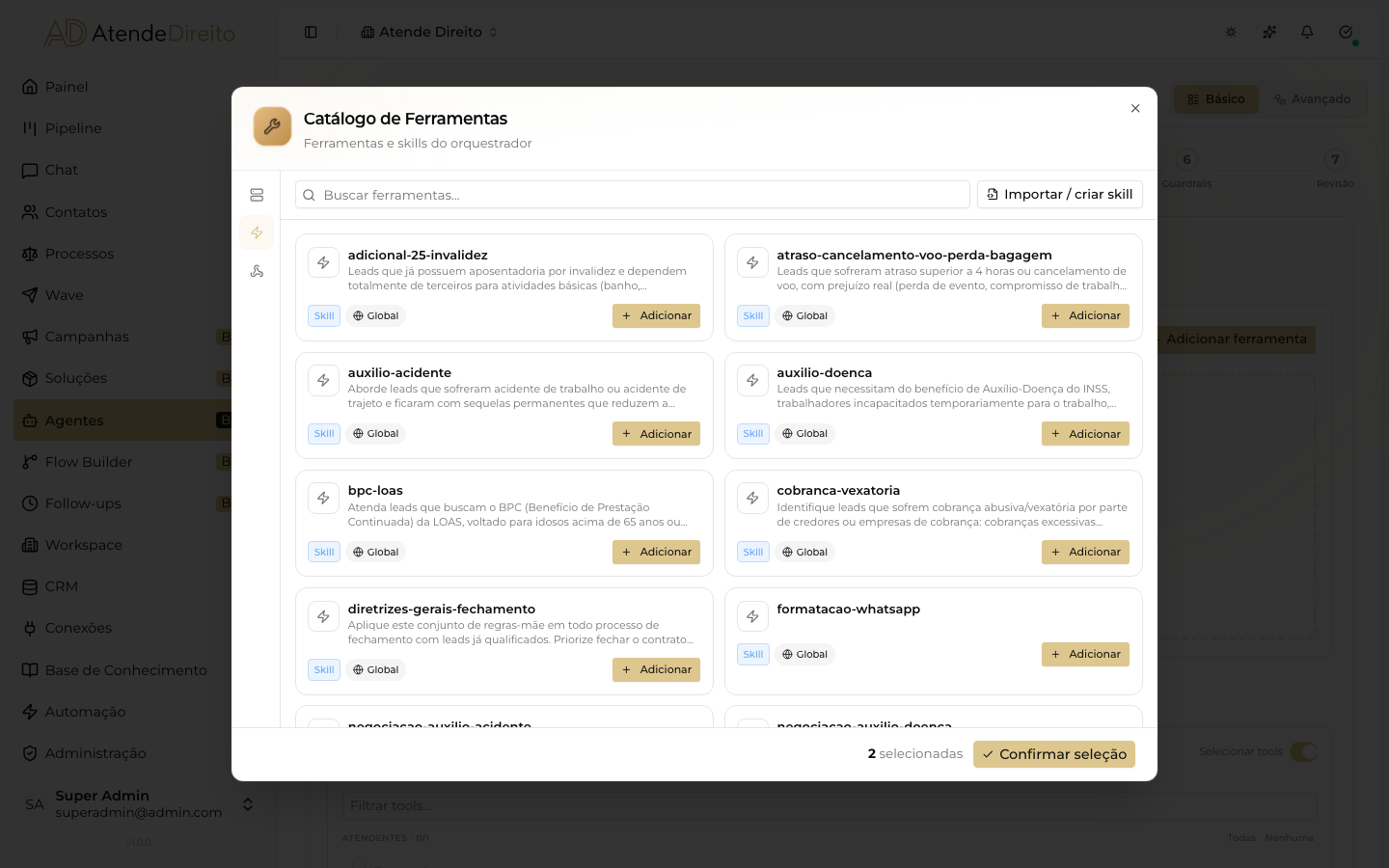
Aba Skills do Catálogo de Ferramentas, com as skills disponíveis, o selo Global e o botão Importar / criar skill.
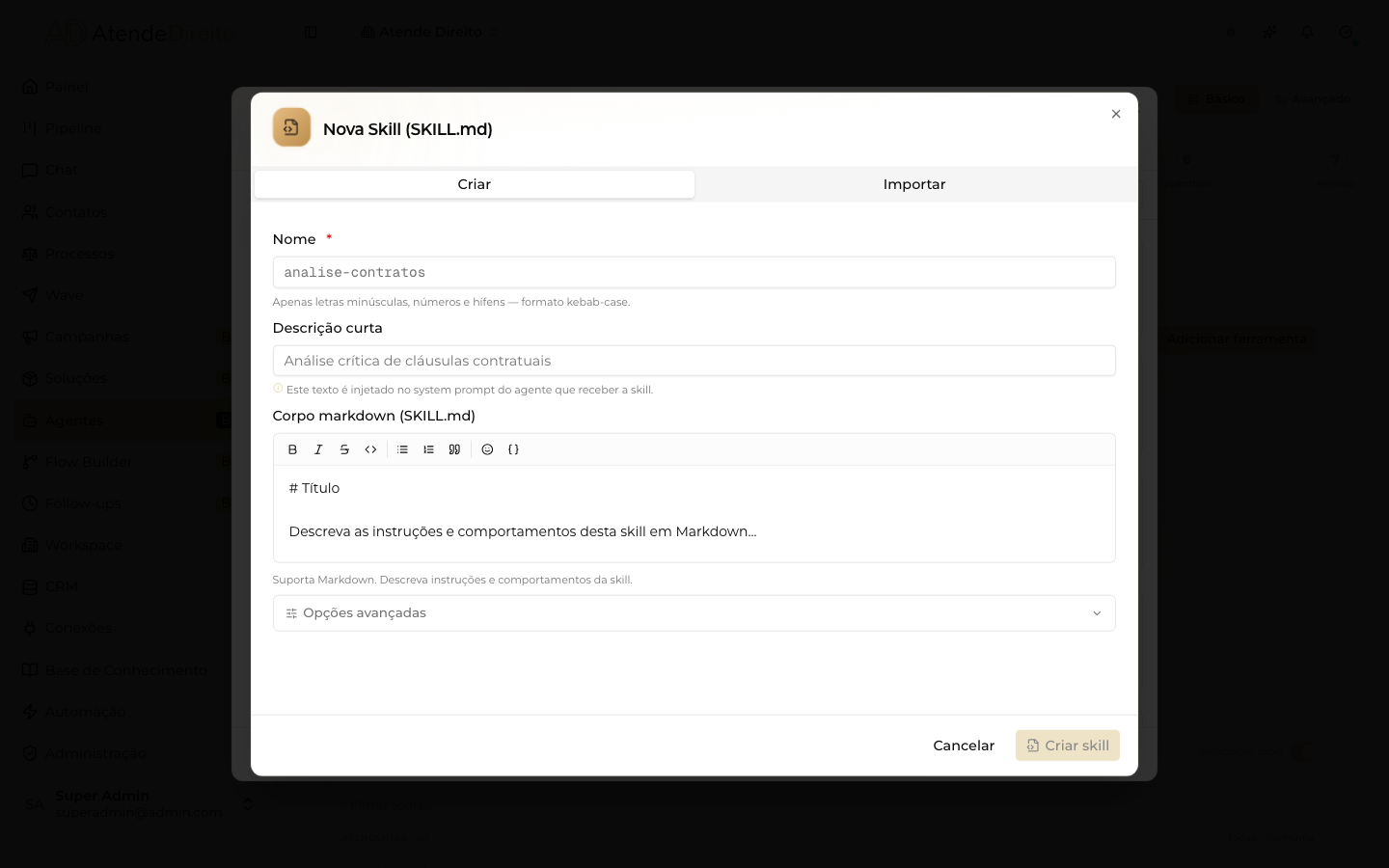
Janela Nova Skill (SKILL.md), com as abas Criar e Importar.
A janela Nova Skill (SKILL.md) abre na aba Criar. Preencha:
Campo Obrigatório O que colocar Nome Sim Identificador em kebab-case: só letras minúsculas, números e hífens simples. Ex.: qualificacao-auxilio-doenca. Máximo 64 caracteres. Não pode ser alterado depois.Descrição curta Sim Quando o Agent deve usar a Skill e o que ela contém. Máximo 1024 caracteres. É este texto que entra no menu do Agent. Corpo markdown (SKILL.md) Não (mas sem corpo a Skill não ensina nada) O procedimento em si, em Markdown. Até 256 KB. Em Opções avançadas existem mais quatro campos, todos opcionais:
Campo O que faz Recursos (um arquivo por linha) Lista de arquivos anexos. Hoje é só referência: o Agent não lê esses arquivos. Licença Texto livre (ex.: MIT). Informativo.Compatibilidade Texto livre, até 500 caracteres (ex.: modelos com que a Skill foi testada). Informativo. Ferramentas permitidas Restringe quais ferramentas o Agent pode usar. Leia o aviso abaixo antes de preencher. Clique em Criar skill. O botão fica desabilitado enquanto o nome não estiver em kebab-case válido.
Vincule a Skill ao Agent. Ainda no catálogo, selecione a Skill para adicioná-la. Ela passa a aparecer como um card na seção Skills cognitivas do passo Ferramentas.
Publique o Agent de novo. Adicionar ou remover Skills de um Agent já publicado só vale depois de republicar. Veja Publicação e versões.
Atenção
"Ferramentas permitidas" restringe o Agent inteiro, não só a Skill. A plataforma junta as ferramentas permitidas de todas as Skills do Agent. Se pelo menos uma Skill declarar essa lista, o Agent passa a enxergar apenas as ferramentas listadas, mais as internas (carregar Skill, buscar na base de conhecimento, buscar memória). Todo o resto, inclusive as ferramentas do CRM e dos MCP Servers, some. Deixe esse campo vazio, a não ser que você queira exatamente esse efeito.
Erros de validação comuns
| Mensagem | Causa |
|---|---|
| "O nome deve estar em kebab-case (apenas letras minúsculas, números e hífens simples)." | Maiúsculas, acentos, espaços, _, hífen no início/fim ou dois hífens seguidos. |
| "O nome não pode exceder 64 caracteres." | Nome longo demais. |
| "A descrição da skill é obrigatória." | Descrição vazia. |
| "A descrição não pode exceder 1024 caracteres." | A tela não conta os caracteres; o servidor recusa ao salvar. |
| "Já existe uma skill com o nome '...' neste workspace." | Nome repetido no seu workspace. |
Importar uma Skill pronta
Se você já tem a Skill escrita num arquivo, use a aba Importar da mesma janela. Há três modos:
- Colar texto — cole o conteúdo completo do
SKILL.mdno campo Conteúdo da SKILL.md. - Arquivo .md — arraste ou selecione um arquivo
.md. - Pacote .zip — um zip com o
SKILL.mdna raiz (ou dentro de uma única pasta) e, opcionalmente, as pastasscripts/,references/eassets/.
Clique em Importar skill. A Skill importada sempre fica no seu workspace.
O formato SKILL.md
Para importar, o arquivo precisa começar com um cabeçalho YAML (o "frontmatter") entre duas linhas ---, seguido do corpo em Markdown. É o mesmo padrão aberto de Skills usado por outras ferramentas de IA.
markdown
---
name: qualificacao-auxilio-doenca
description: >-
  Use quando o cliente relatar afastamento do trabalho por doença ou acidente
  e quiser saber se tem direito a auxílio-doença. Contém os critérios de
  qualificação, as perguntas na ordem certa e quando descartar o lead.
license: Proprietária
compatibility: Testada com gpt-4.1 e claude-sonnet-4-5
metadata:
  area: previdenciario
  autor: equipe-comercial
---

# Qualificação: auxílio-doença

## Objetivo
Confirmar se o cliente tem direito antes de apresentar proposta.

## Perguntas (uma por mensagem, nesta ordem)
1. Desde quando você está afastado?
2. Você tem laudo ou atestado médico?
3. Você contribuía para o INSS quando ficou doente?

## Descarte (só com fato confirmado)
- Nunca contribuiu para o INSS, não é segurado especial e não tem perfil
  para o BPC (idoso de 65+ ou pessoa com deficiência de baixa renda).
  Explique com gentileza e encerre sem prometer nada.

## Na dúvida, não descarte
- Resposta vaga, ou dado que depende de documento: pergunte de novo de outro jeito.
- Continuou sem clareza: transfira a conversa para o time do escritório analisar.

## Quando terminar
Se os três critérios forem atendidos, mova o negócio para a etapa `Closer`.
Chaves que a plataforma lê no cabeçalho:
| Chave | Obrigatória | Regras |
|---|---|---|
name | Sim | kebab-case, até 64 caracteres. |
description | Sim | Texto, até 1024 caracteres. |
license | Não | Texto, até 255 caracteres. |
compatibility | Não | Texto, até 500 caracteres. |
metadata | Não | Mapa de chave → texto. |
allowed-tools | Não | Ferramentas permitidas, separadas por espaço (ou lista YAML). Mesmo aviso de restrição da seção anterior. |
Outras chaves são ignoradas sem erro.
Limites da importação
| Limite | Valor |
|---|---|
Texto colado ou SKILL.md | 256 KB |
Arquivo enviado (.md ou .zip) | 10 MB |
| Arquivos dentro do zip | 200 |
| Tamanho descomprimido do zip | 10 MB |
| Importações por minuto | 10 |
O zip é recusado se tiver links simbólicos, caminhos absolutos, .. ou pastas fora de scripts/, references/ e assets/. O arquivo precisa se chamar exatamente SKILL.md (em maiúsculas).
Erros de importação comuns
| Mensagem | Causa |
|---|---|
| "O SKILL.md deve iniciar com frontmatter YAML delimitado por ---." | O arquivo não começa com ---. |
| "Frontmatter YAML não finalizado: delimitador de fechamento --- não encontrado." | Faltou o segundo ---. |
| "Frontmatter YAML inválido: ..." | Erro de sintaxe no YAML (indentação, dois-pontos sem aspas etc.). |
| "O campo name é obrigatório no frontmatter." | Faltou name:. |
| "O campo description é obrigatório no frontmatter." | Faltou description:. |
| "Arquivo SKILL.md não encontrado no pacote zip." | O zip não tem o SKILL.md na raiz nem numa pasta única. |
Dica
Arquivos em scripts/, references/ e assets/ ficam guardados junto com a Skill, mas o Agent não os executa nem os lê hoje. Tudo o que o Agent precisa saber tem de estar no corpo do SKILL.md.
Editar, remover e excluir
- Editar — no card da Skill (no passo Ferramentas ou no catálogo), clique no lápis (Editar skill). Você pode mudar tudo, menos o nome.
- Remover do Agent — a lixeira do card no passo Ferramentas (Remover skill) só desvincula a Skill daquele Agent. A Skill continua existindo para os outros.
- Excluir — no catálogo, a ação de excluir apaga a Skill do workspace e a remove de todos os Agents que a usam. Não dá para desfazer.
Atenção
O que exige republicar e o que não exige:
- Vincular ou desvincular uma Skill de um Agent publicado → só vale depois de publicar de novo.
- Editar a descrição ou o corpo de uma Skill que já está vinculada → vale na próxima mensagem, sem republicar. A versão publicada guarda só a referência à Skill; o conteúdo é lido na hora.
Isso significa que editar uma Skill usada por vários Agents muda o comportamento de todos eles imediatamente. Teste no Playground antes de editar uma Skill em uso.
Se uma Skill vinculada for excluída, o atendimento não para: o Agent segue sem ela e as demais Skills continuam funcionando.
Skills globais
Além das suas, existem Skills nativas da plataforma, marcadas com o badge Global ("Skill nativa da plataforma — somente-leitura").
- Você pode vincular e desvincular uma Skill global como qualquer outra.
- Você não pode editar nem excluir uma Skill global.
- Duas Skills globais entram automaticamente em todo Agent, sem vínculo, e com o corpo inteiro já na instrução (não pelo menu):
humanizer(escrita natural, balões curtos separados por---, no máximo 5 mensagens por resposta) eformatacao-whatsapp(negrito, itálico e tachado no padrão do WhatsApp). - Se você criar uma Skill local com o mesmo nome de uma global, quando o Agent pedir a Skill pelo nome é a sua versão que ele recebe.
Dica
Se o Agent está quebrando a resposta em vários balões ou formatando de um jeito que você não pediu, é efeito de humanizer e formatacao-whatsapp. Para mudar esse comportamento, escreva a regra contrária explicitamente na instrução do Agent.
Skills em sub-agents
Cada sub-agent tem as próprias Skills, configuradas na aba Ferramentas do sub-agent (dentro de Configurar sub-agente). Uma Skill vinculada ao orquestrador não é herdada pelos sub-agents: vincule em cada um que precisar.
Como escrever uma boa Skill
- Descrição = gatilho. Diga quando usar ("Use quando...") e o que tem dentro. Evite descrições genéricas.
- Uma Skill, um assunto. "Negociação de BPC/LOAS" e "Qualificação de BPC/LOAS" funcionam melhor como duas Skills do que como uma gigante.
- Estrutura com títulos. Objetivo, critérios, perguntas, o que não fazer, quando encerrar. O modelo segue melhor um texto organizado.
- Explique o porquê. "Não fale valores antes de confirmar o direito, porque o cliente desiste quando ouve o preço sem entender o benefício" funciona melhor que só "não fale valores".
- Use tabelas para critérios, preços e listas de descarte.
- Separe descarte de dúvida. Descarte só quando o próprio cliente confirmou o fato que inviabiliza o caso. Resposta vaga, conta que depende de documento ou regra com exceção é dúvida: a Skill deve mandar perguntar de novo e, se continuar sem clareza, encaminhar para um humano (por exemplo, transferindo a conversa para um departamento). Antes de descartar, peça que o Agent confira se outra Skill se aplica ao mesmo cliente: o mesmo fato que encerra um caso muitas vezes abre outro. Um caso bom descartado custa mais caro do que um caso fraco revisado por uma pessoa.
- Use os nomes exatos de etapas do funil e tags que o Agent deve aplicar (ex.:
Closer), para não gerar variações. - Tamanho: as Skills de negócio que funcionam bem na plataforma têm cerca de 3 KB. Não há problema em ser maior, já que o corpo só é carregado quando usado.
- Não use comentários HTML (
<!-- -->) para anotações internas: eles vão junto para o modelo e custam tokens.
Atenção
Agents com saída estruturada não usam Skills. Quando o nó Agente de IA está com saída estruturada ligada, a plataforma remove do Agent as Skills, as ferramentas e a base de conhecimento. Veja Agente de IA → Saída estruturada.
Saiba mais
- Ferramentas do Agent — visão geral de tudo que o Agent pode usar
- Instruções e modelo — o que vai na instrução principal
- Publicação e versões — o que exige republicar
- Playground ao vivo — veja na trilha de execução quando o Agent chama
load_skill