
Tema
A tela do Flow Builder
O Flow Builder é o coração do Atende Direito. É aqui que você desenha o caminho que cada conversa vai seguir — como montar um quebra-cabeça de peças que se encaixam.
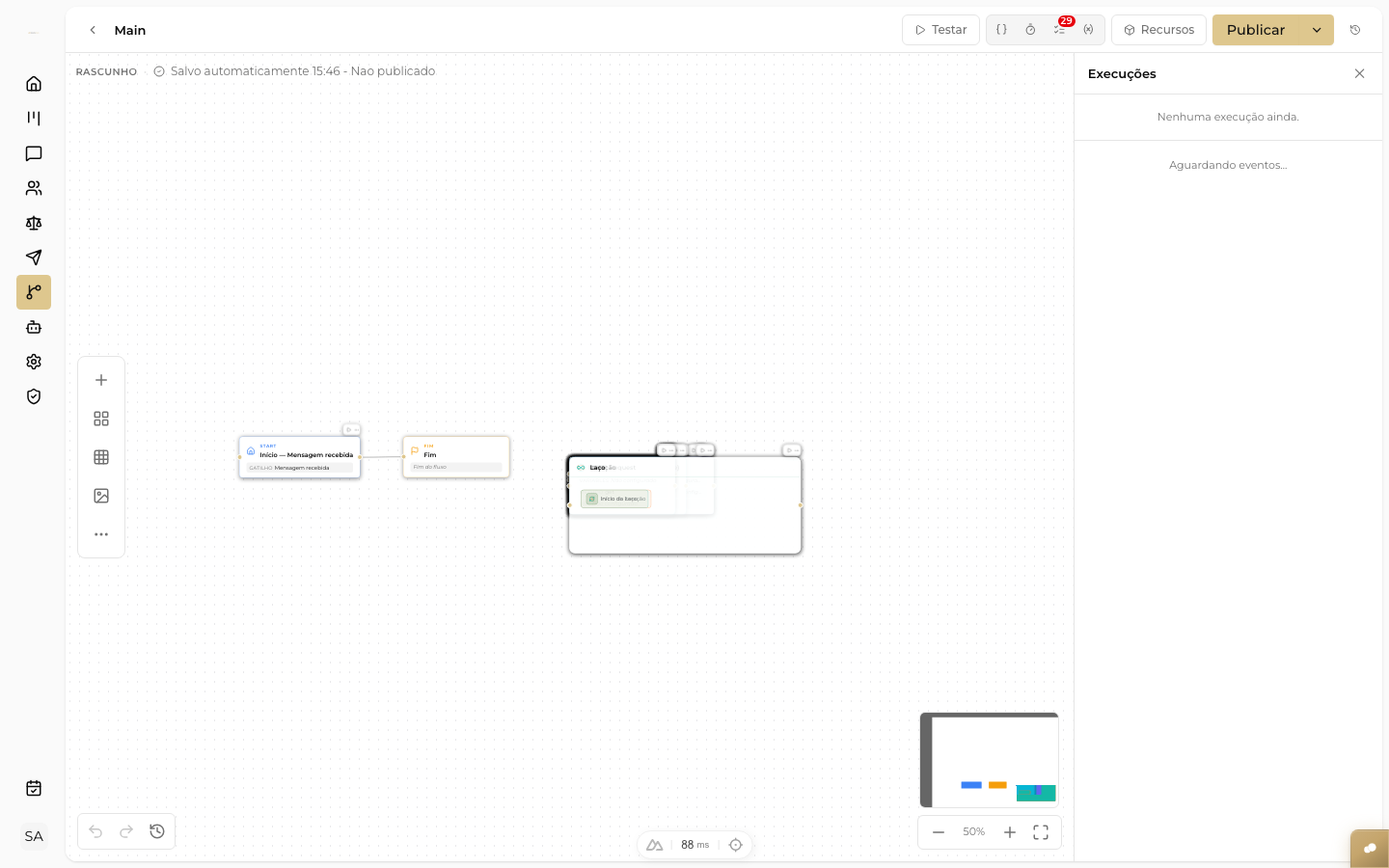
Visão geral do canvas do Flow Builder, com a barra lateral de blocos à esquerda, o mini-mapa no canto inferior direito e a barra superior com os botões Testar e Publicar
As partes da tela
Canvas (área de trabalho)
A área central cinza escura é onde você arrasta, conecta e organiza os blocos do seu fluxo. Pense nela como uma mesa de trabalho infinita: você pode arrastar para qualquer direção e dar zoom para ver mais ou menos detalhe.
- Arrastar o canvas — clique em qualquer área vazia e arraste.
- Zoom — use a roda do mouse ou os botões
+/–no canto inferior direito. - Mini-mapa — quadradinho no canto inferior direito mostra uma visão aérea do fluxo inteiro. Clique nele para navegar rapidamente.
O mini-mapa no canto inferior direito do canvas, mostrando uma visão reduzida de todo o fluxo
Painel de nós (barra lateral esquerda)
Aqui ficam todos os blocos disponíveis, organizados por categoria:
| Categoria | O que tem |
|---|---|
| Gatilhos | Start, Webhook, Agenda |
| Mensagem | Enviar Mensagem, Esperar Texto, Esperar Botão |
| Lógica | Se/Senão (condição), Repetir para cada item, Repetir (laço), Subfluxo, Fim, Nota... |
| Dados | Variáveis, HTTP, Transformar texto (template), Entender Mídia... |
| IA | LLM, Agent, Classificador, Conhecimento... |
| Ações | Ações na Plataforma, Ferramenta MCP |
| Jornada do lead | Agendar Follow-up |
Para adicionar um bloco ao canvas, arraste-o da barra lateral para qualquer área vazia.
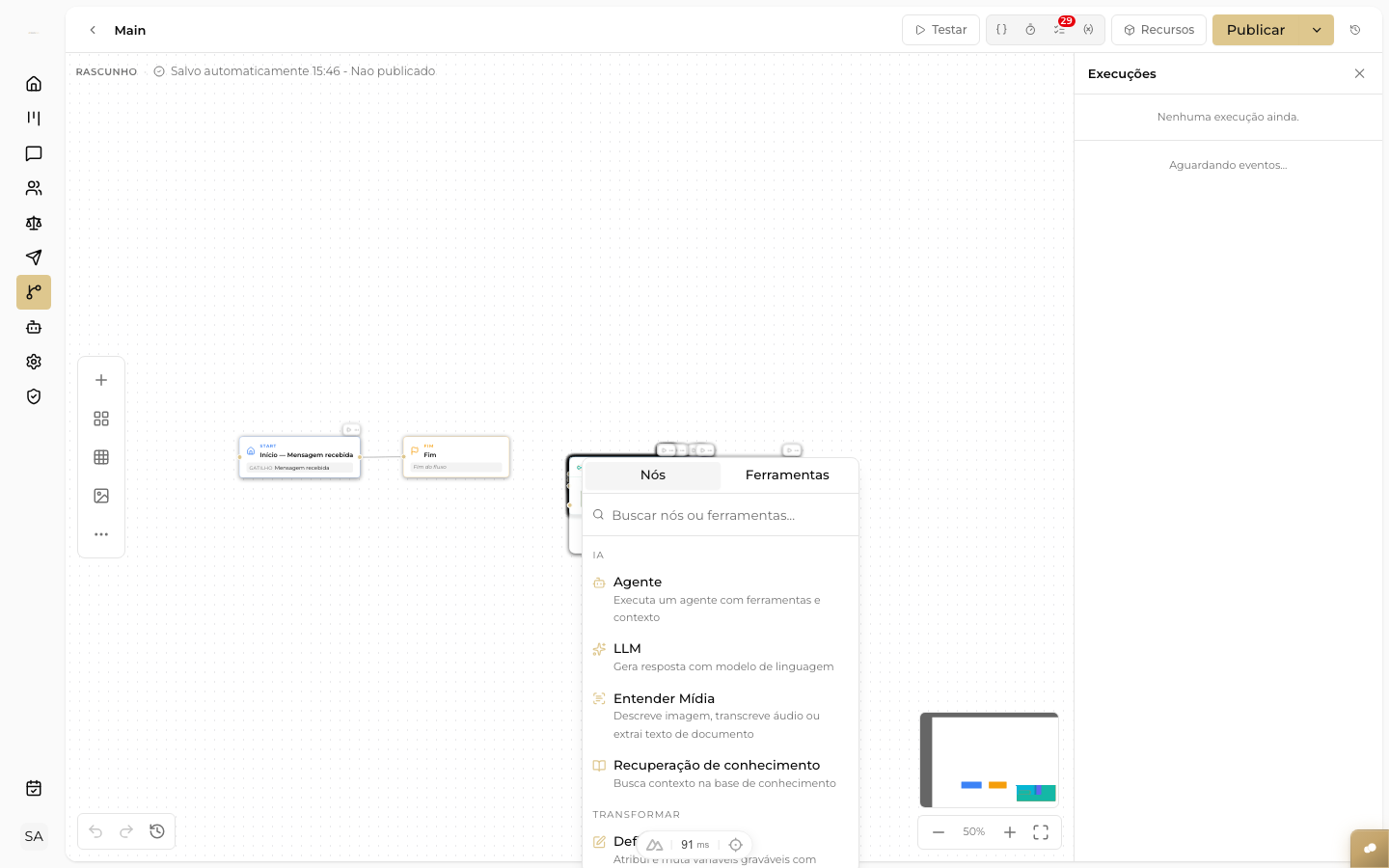
Painel de busca de blocos aberto no canvas, com as categorias e a lista de nós disponíveis para arrastar
Painel de configuração (barra lateral direita)
Quando você clica em um bloco no canvas, as opções dele aparecem aqui. Cada nó tem campos diferentes — você vai conhecê-los nas páginas específicas de cada um.
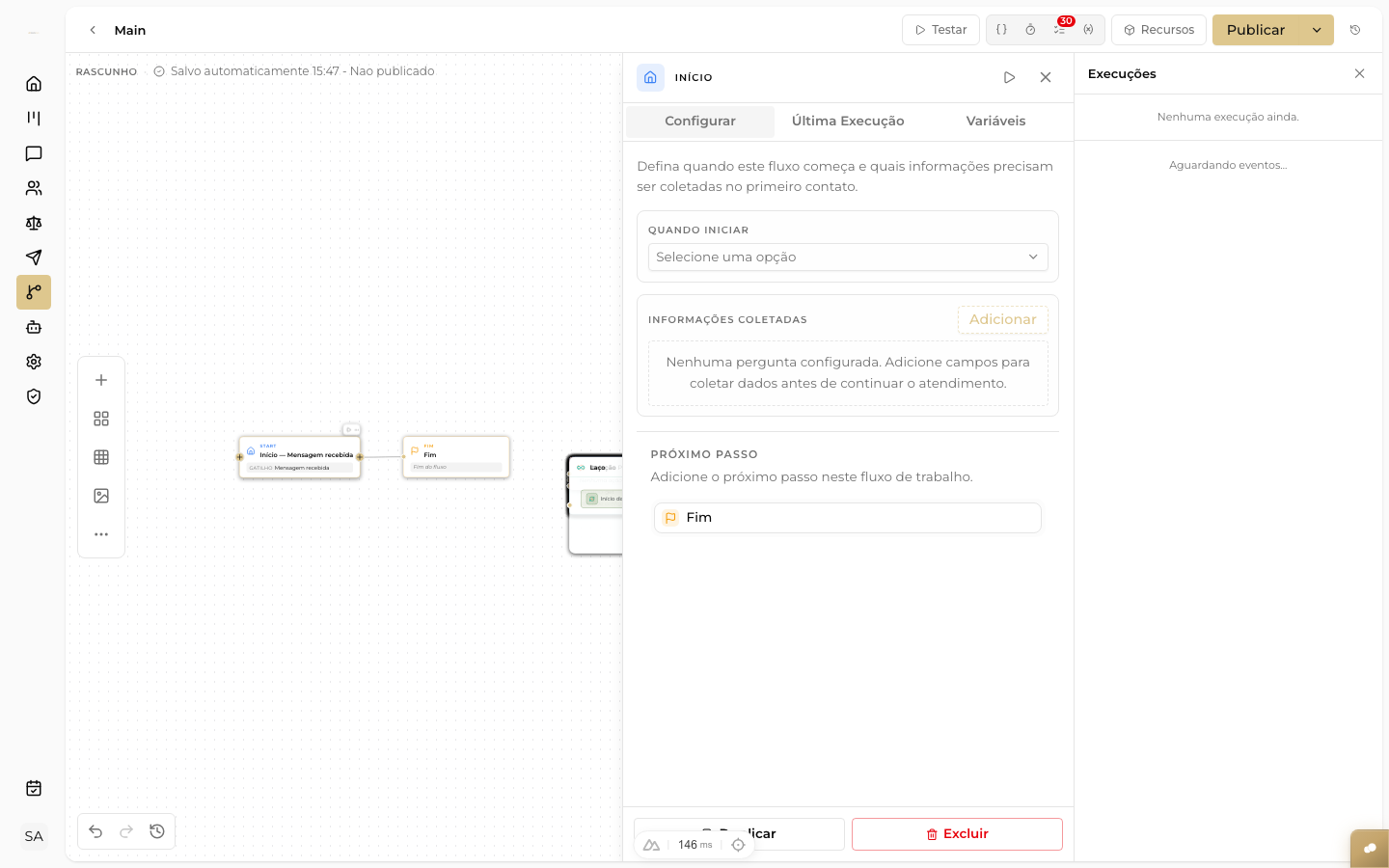
Painel de configuração de um nó aberto na lateral direita, com as abas Configurar, Última Execução e Variáveis
Renomear um nó
No topo do painel de configuração, o título do nó é editável: clique nele (ou no ícone de lápis) para entrar em modo de edição, digite o novo nome e confirme com Enter (ou clicando fora). Esc cancela a edição sem salvar.
O nome vira o identificador (id) do nó — e é por esse id que as outras partes do fluxo passam a se referir a ele, inclusive nas variáveis de saída (veja Variáveis). Todas as referências existentes no fluxo (templates, condições, ponteiros de conexão) são reescritas automaticamente — renomear não quebra nada que já apontava para o nó.
Atenção
O nó Start não pode ser renomeado — ele mantém sempre o mesmo id.
Barra superior
| Elemento | O que faz |
|---|---|
| Nome do fluxo | Clique para renomear |
| Botão Salvar | Salva o rascunho atual |
| Botão Publicar | Ativa o fluxo para receber mensagens reais |
| Botão Testar | Abre o simulador de execução |
| Toggle Ativo/Inativo | Liga ou desliga o fluxo — enquanto desativado, ele não executa |
Dica
Salve com frequência durante a edição. O atalho **Ctrl + S** (ou **Cmd + S** no Mac) funciona diretamente no canvas.
Dica
O mesmo toggle Ativo/Inativo também aparece no card de cada fluxo na tela de listagem — não precisa abrir o editor para ligar ou desligar.
Conexões entre blocos
Para conectar dois blocos, passe o mouse pela borda do bloco de origem até aparecer um ponto azul. Arraste esse ponto até o bloco de destino.
- Cada conexão representa o caminho que a execução vai seguir.
- Blocos de lógica (como Se/Senão (condição)) têm saídas múltiplas — uma para cada condição.
- Você pode deletar uma conexão clicando nela e pressionando
Delete.
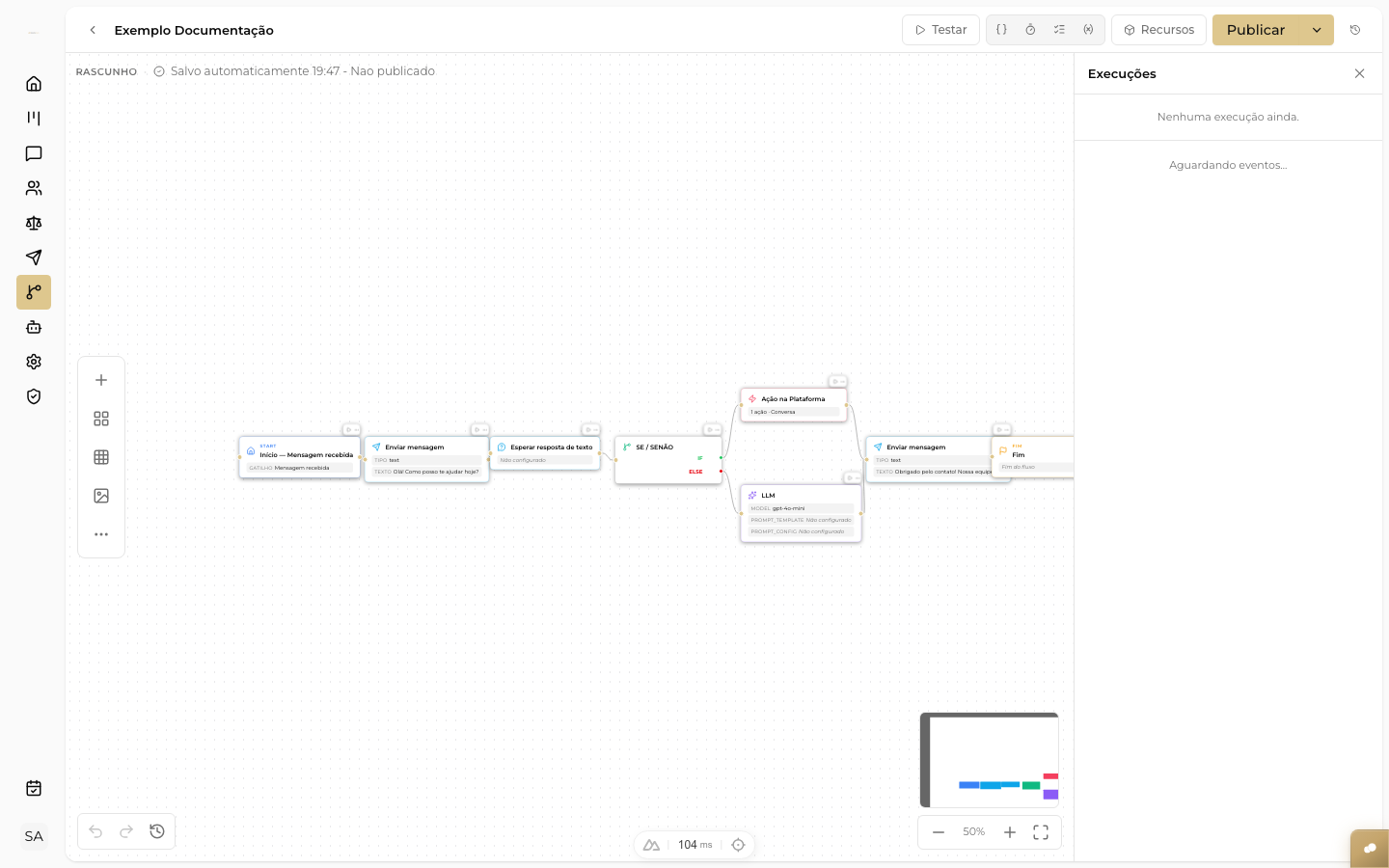
Blocos conectados no canvas, com as setas de ligação indicando o caminho de execução do fluxo
Seleção e organização
- Selecionar vários blocos — clique e arraste uma área de seleção, ou segure
Shifte clique em cada bloco. - Mover em grupo — após selecionar, arraste qualquer um dos blocos selecionados.
- Deletar — selecione e pressione
DeleteouBackspace. - Copiar / Colar —
Ctrl+C/Ctrl+V(os blocos são colados com um pequeno deslocamento). Os blocos Start e End não podem ser copiados, colados nem duplicados.
Atenção
Deletar um bloco remove também todas as conexões ligadas a ele. Se o bloco fazia parte de um caminho importante, reconstrua as conexões depois.
Próximos passos
Agora que você conhece a tela, escolha um tipo de bloco para aprender em detalhe: