
Tema
Testar e Publicar
Antes de ligar o fluxo para os clientes, você pode testá-lo do início ao fim — sem precisar de um cliente real, sem mandar mensagem de WhatsApp, sem riscos. Nesta página você aprende a testar e, quando estiver tudo certo, a publicar.
Testar o fluxo (Single-Run)
O teste rápido (ou single-run) simula uma execução completa do fluxo com dados que você fornece. É como fazer um "ensaio" antes da peça de verdade.
Passo a passo
- Com o fluxo aberto no canvas, clique no botão **Testar** (ou **Run**) no canto superior direito.
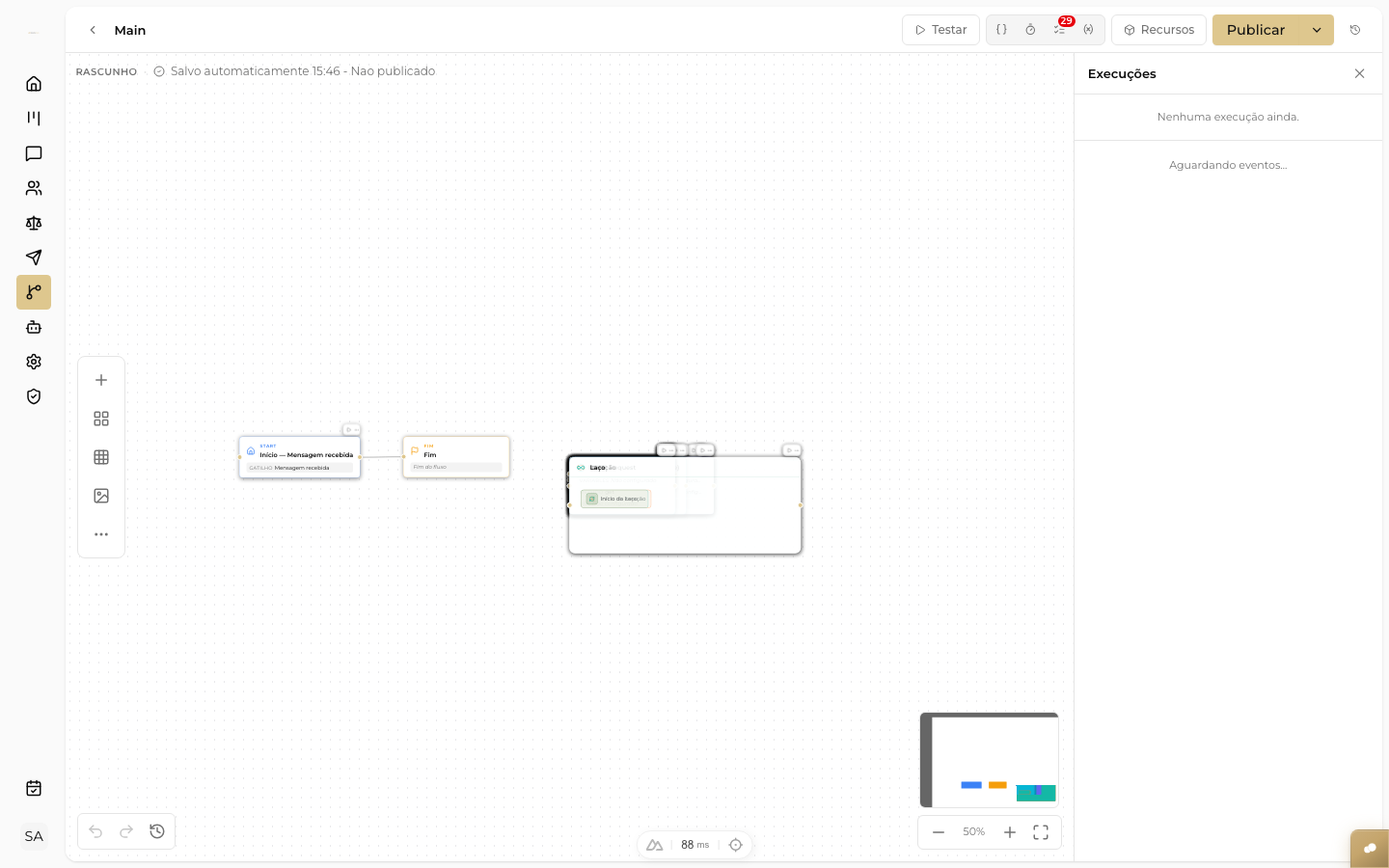
Barra superior do canvas, com os botões Testar e Publicar no canto direito
- Um painel lateral abre pedindo os dados de entrada do fluxo — os mesmos que viriam do gatilho em produção (ex.: mensagem do cliente, dados do contato).
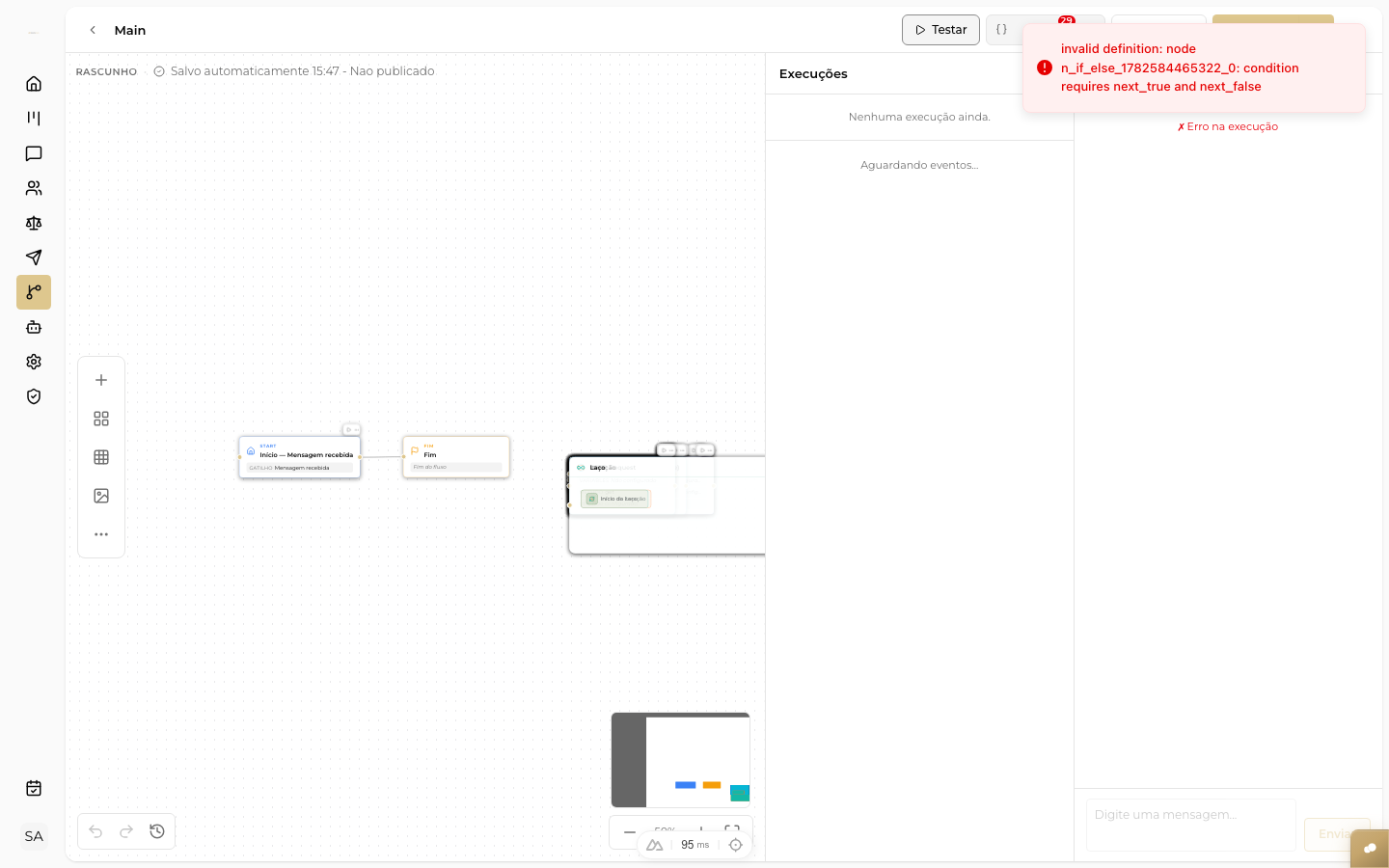
Painel do simulador aberto sobre o canvas, com o campo para digitar a mensagem de entrada do teste
- Preencha os dados de teste e clique em **Executar**.
- O canvas mostra o progresso em tempo real: cada nó acende conforme é processado — verde para sucesso, vermelho para erro.
- Clique em qualquer nó para ver os dados que entraram e saíram dele — ótimo para depurar problemas.
Entendendo os resultados
Após o teste, cada nó mostra um indicador de resultado:
| Indicador | Significado |
|---|---|
| Verde | Nó executou com sucesso |
| Vermelho | Nó falhou — clique para ver o erro |
| Cinza | Nó não foi executado (caminho não percorrido) |
| Âmbar | Nó executou com aviso |
O que checar após o teste
- As variáveis têm os valores certos? Abra cada nó e veja as saídas.
- O caminho percorrido é o esperado? Confira se as condições (Se/Senão (condição), Classificador) tomaram o caminho correto.
- As mensagens ficaram bem formatadas? Verifique os textos gerados pelos nós de LLM e Template.
- As integrações retornaram dados? Confira as respostas dos nós HTTP, MCP e Data Source.
Corrigindo erros
Se um nó falhou (vermelho), clique nele para ver a mensagem de erro. Os erros mais comuns são:
| Erro | Causa provável | O que fazer |
|---|---|---|
| Variável não encontrada | Nome digitado errado | Verifique a expressão {{ }} com o nome exato da variável |
| Timeout | API ou MCP demorou demais | Aumente o timeout do nó ou verifique a disponibilidade do serviço |
| Falha na autenticação | Token ou chave de API inválida | Revise as credenciais do servidor MCP ou do nó HTTP |
| Saída não conectada | Nó sem conexão de saída | Conecte a saída do nó ao próximo bloco |
Atenção
O teste executa o fluxo exatamente como em produção, de ponta a ponta e com efeitos reais: mensagens são entregues no WhatsApp do contato, o CRM é alterado (tags, notas, transferências, negócios), esperas (Delay/Wait) agendam de verdade e sub-fluxos assíncronos disparam. Trate um teste como uma execução real: use sempre um contato fictício/de teste para não impactar clientes reais.
Dica
Testar o fluxo inteiro vs. rodar um nó isolado. O botão Testar (topo do canvas) executa o fluxo completo, do início ao fim, com dados propagados de verdade. Já o botão de play em cada nó roda apenas aquele nó, com os valores que você preencher na configuração dele — útil para checar um nó específico, mas não representa o fluxo inteiro.
Publicar o fluxo
Quando o teste estiver passando sem erros, é hora de publicar.
- Clique no botão **Publicar** no canto superior direito do canvas.
Barra superior do canvas, com os botões Testar e Publicar no canto direito
- Um modal de confirmação aparece perguntando se você quer substituir a versão publicada anterior, com um campo opcional para descrever o que mudou. Confirme em **Publicar agora**.
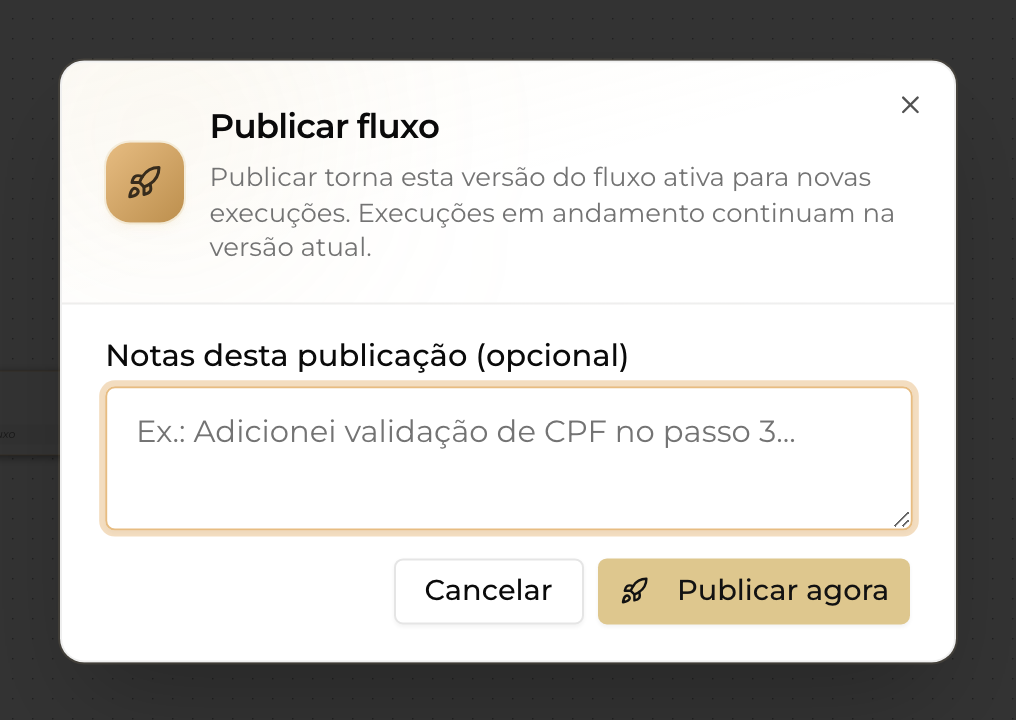
Modal 'Publicar fluxo' com o campo opcional para notas da publicação e o botão Publicar agora
- O fluxo entra em produção e começa a atender clientes reais imediatamente.
O que acontece após publicar
- O fluxo anterior fica salvo como histórico de versão — você pode consultar versões antigas.
- Conversas em andamento que já estavam no fluxo continuam na versão anterior até terminarem.
- Novas conversas que chegarem começam na versão recém-publicada.
Faixa vermelha "o motor recusou a definição"
Se o motor de execução não conseguir usar o fluxo publicado, aparece uma faixa vermelha no topo do canvas com o motivo, a quantidade de eventos recusados e quando foi a última recusa. Há dois casos:
- Definição inválida — o fluxo tem um defeito (por exemplo, um nó SE/SENÃO sem a saída "senão"). Use o botão Ver nó, corrija e publique de novo. A faixa só some depois da nova publicação.
- Falha ao buscar a definição (
definition fetch failed) — o motor não conseguiu falar com a API naquele momento (instabilidade ou atualização da plataforma). Não é defeito do fluxo. A faixa some sozinha quando a falha não se repete por 1 hora, ou antes disso se você republicar.
Despublicando um fluxo
Se precisar pausar o fluxo temporariamente:
- Abra o fluxo no canvas.
- Clique em **...** (mais opções) e escolha **Despublicar**.
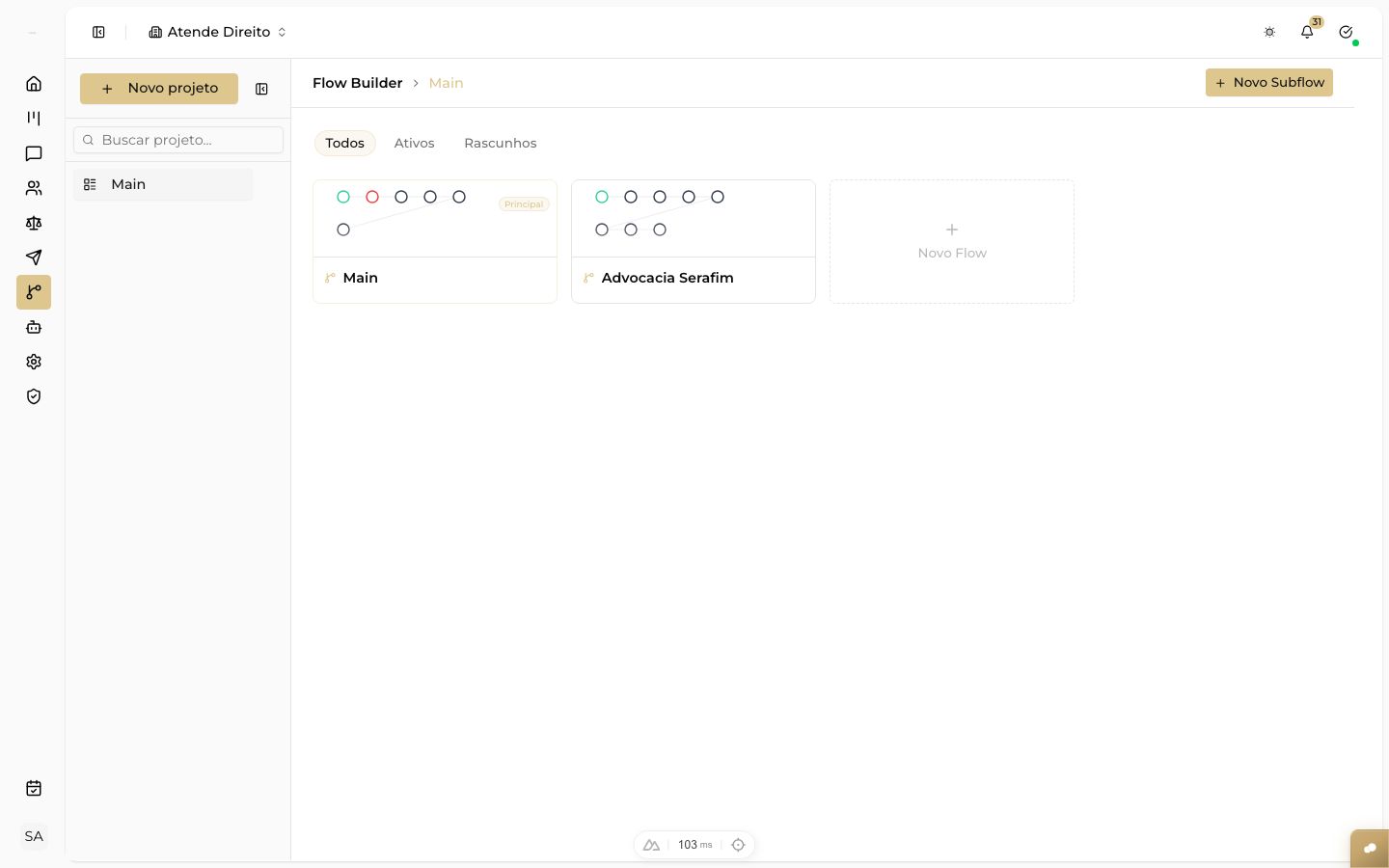
Listagem de fluxos do Flow Builder, com os cards de cada fluxo do projeto
- O fluxo para de aceitar novas conversas. Conversas em andamento podem ser finalizadas manualmente.
Ativar e desativar um fluxo
Além de publicar, cada fluxo tem um toggle Ativo/Inativo — disponível tanto no card da listagem de fluxos quanto na barra superior do editor.
Esse toggle é diferente de publicar/despublicar:
- Publicar/despublicar controla qual versão do fluxo está em produção.
- Ativar/desativar é um interruptor geral: desliga o fluxo por completo, independente de ele estar publicado.
O que acontece ao desativar um fluxo
- O fluxo deixa de responder a consultas externas sobre sua estrutura (por exemplo, integrações que dependem de ler a definição do fluxo).
- Um disparo manual é recusado, com o aviso de que o fluxo está desativado.
- Gatilhos de evento não disparam mais execuções para esse fluxo.
- O Trigger Agenda (disparo agendado) ignora fluxos desativados — mesmo que o horário configurado chegue.
- Na próxima republicação do fluxo, ele é removido da lista de fluxos que reagem a eventos — mesmo que continue inscrito em algum evento do catálogo.
Para reativar, basta ligar o toggle novamente — o fluxo volta a responder normalmente, sem precisar republicar. Após a republicação, ele reentra no índice de triggers automaticamente.
Atenção
Desativar o fluxo principal de um canal interrompe todo o atendimento por ele — nenhuma mensagem recebida vai gerar resposta enquanto o fluxo estiver desligado. Use com cuidado em produção.
Dica
Antes de publicar uma mudança grande, teste com dados que cobrem todos os caminhos do fluxo — não só o caminho principal. Um cliente sempre vai fazer algo que você não esperava. Quanto mais cenários você testar, menos surpresas em produção.
Próximos passos
- Simulador em Modo Chat — visualize o teste como o cliente veria, com balões e botões
- Categorias, pastas e projetos — organize fluxos antes de publicar em escala
- Exportar e importar fluxos (.adflow) — leve um fluxo testado para outro workspace