
Tema
Conhecimento (Base de Conhecimento)
Imagina um atendente que, ao ser contratado, recebe uma pilha de manuais, FAQs e políticas da empresa para estudar. Sempre que tem dúvida, ele consulta esses materiais antes de responder. A Base de Conhecimento faz exatamente esse papel para o seu Agent.
Ao vincular documentos e bases de dados ao Agent, você garante que ele vai responder com base nas suas informações reais — não em suposições do modelo de IA.
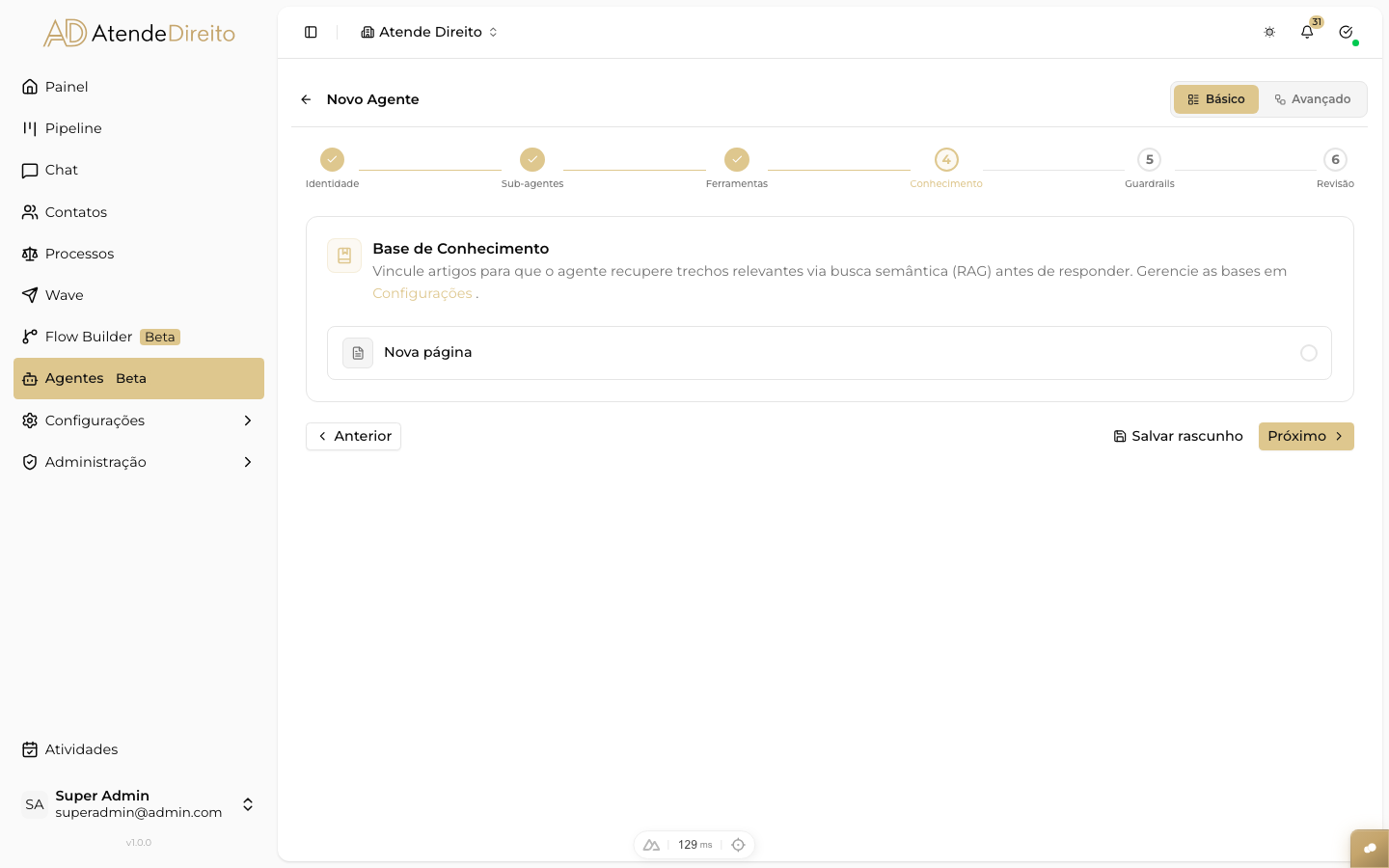
Aba Conhecimento do assistente de criação do Agent, ainda sem nenhum artigo vinculado, com o botão 'Abrir Base de Conhecimento'.
Como funciona (RAG)
Por baixo dos panos, o sistema usa uma técnica chamada RAG (Retrieval-Augmented Generation — geração com recuperação). O processo é:
- Você sobe seus documentos e eles são indexados (quebrados em pedaços e organizados para busca).
- Quando o cliente envia uma mensagem, o sistema busca os trechos mais relevantes dos seus documentos.
- Esses trechos são passados para o Agent junto com a mensagem do cliente.
- O Agent responde baseado nesses trechos — não em "achismos".
Não é preciso configurar credencial de IA para usar o Conhecimento. A indexação (passo 1) e a busca (passo 2) usam a mesma credencial e o mesmo modelo de embedding: a credencial do OpenRouter configurada em Conexões; se não houver, a da OpenAI; e, sem nenhuma das duas, a chave da própria plataforma.
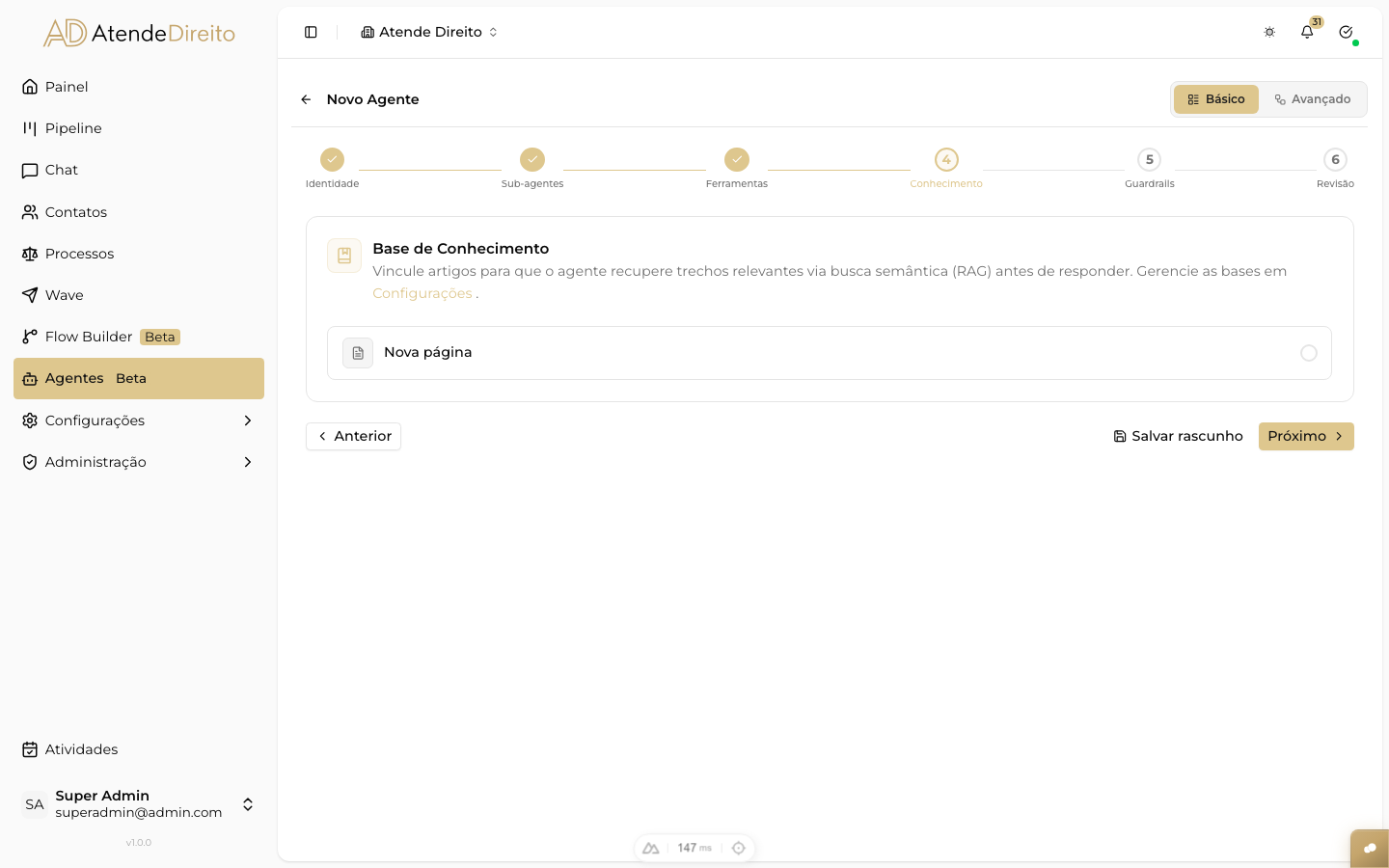
Painel Base de Conhecimento do Agent, explicando que artigos vinculados alimentam a busca semântica (RAG) antes de cada resposta.
Vinculando uma Base de Conhecimento
Acesse as configurações do Agent e clique na aba Conhecimento.
Aba Conhecimento na barra de etapas de configuração do Agent.
Clique em Adicionar base de conhecimento.
Painel Base de Conhecimento vazio, com o estado 'Nenhum artigo publicado' e o botão 'Abrir Base de Conhecimento'.
Selecione uma base de conhecimento já existente na plataforma ou crie uma nova. Você pode vincular mais de uma base ao mesmo Agent — ele vai buscar em todas automaticamente.
Aba Conhecimento do assistente de criação do Agent, com o link 'Abrir Base de Conhecimento' usado para publicar e vincular artigos.
Salve e teste. Faça uma pergunta que só estaria nos seus documentos e veja o Agent responder com precisão.
O que você pode colocar numa Base de Conhecimento
| Tipo de conteúdo | Formatos suportados |
|---|---|
| Documentos | PDF, DOCX, TXT |
| Planilhas | XLSX, CSV |
| Apresentações | PPTX |
| Páginas web | URL (importação automática) |
| Texto puro | Digitado diretamente na plataforma |
Dica
Documentos bem estruturados (com títulos, subtítulos e parágrafos curtos) geram melhores resultados de busca. Um PDF de 200 páginas sem formatação vai funcionar, mas os resultados serão menos precisos do que o mesmo conteúdo organizado em seções.
Múltiplas bases de conhecimento
Você pode vincular quantas bases quiser ao mesmo Agent — por exemplo, uma com o manual do produto, outra com as políticas de devolução e uma terceira com a tabela de preços. O Agent vai buscar em todas elas automaticamente.
Atenção
Mais bases = mais busca = resposta mais lenta. Se notar demora, considere consolidar o conteúdo ou ajustar o número de bases vinculadas.
Citação de fonte
Cada trecho que a busca devolve ao Agent vem acompanhado do artigo de origem: título, slug e, quando o artigo tiver, a URL de origem (source_url). Assim você pode instruir o Agent a citar de onde tirou a resposta, por exemplo: "Segundo o artigo Prazo de resposta (link)...". Artigos excluídos da Base de Conhecimento nunca aparecem nos resultados.
Dica
Se a resposta precisa sempre trazer o link, diga isso na instrução do Agent ("ao responder com base na base de conhecimento, cite o título do artigo e, se houver, o link"). Quando o artigo não tem URL de origem, o campo vem vazio e o Agent cita só o título.
Quando não encontrar resposta: responder ou transferir
Se nenhum trecho dos seus documentos for parecido o suficiente com a pergunta (abaixo do limite de similaridade configurado), a busca avisa o Agent de forma explícita que não encontrou nada (no_match). Você escolhe o que acontece nesse caso, por vínculo de artigo, na opção Quando não encontrar resposta (on_no_match):
| Opção | O que acontece |
|---|---|
Responder (answer, padrão) | Comportamento de sempre: o Agent recebe o aviso de que nada foi encontrado e segue a própria instrução para decidir como responder. |
Transferir (handoff) | O Agent recebe junto com o aviso uma ordem para não responder com conhecimento próprio, avisar o cliente que vai encaminhar a dúvida e usar a ferramenta de transferência para atendimento humano. |
Se o Agent tiver vários artigos vinculados e qualquer um deles estiver em Transferir, vale Transferir para a busca inteira — na dúvida, a opção mais segura contra respostas inventadas vence.
Atenção
Para a opção Transferir funcionar, o Agent precisa ter disponível uma ferramenta que transfira a conversa para um atendente (por exemplo, as ferramentas de conversa em Ferramentas). A transferência é feita pelo próprio Agent ao seguir a ordem recebida; teste com uma pergunta fora da base antes de publicar.
Quando usar Base de Conhecimento
- Você quer que o Agent responda com base em documentos internos específicos da sua empresa
- O modelo de IA por si só não sabe as respostas (porque são informações proprietárias ou muito específicas)
- Você quer controlar de onde vêm as respostas e evitar "invenções" do modelo
Para casos onde a resposta precisa vir de uma API ou sistema em tempo real (dados dinâmicos), prefira as Ferramentas em vez da Base de Conhecimento.
Saiba mais
- Ferramentas do Agent — conectar sistemas externos, skills e sub-agents
- Memória — fazer o Agent lembrar de conversas anteriores com o mesmo cliente